토트 AI 사용법 (1): 상담일지 정리하기
상담 중 급하게 적은 메모를 다시 정리해야 할 때, 행비서 상담일지의 토트 AI를 사용해 보세요. 메모를 입력하고 정리할 내용을 요청하면, 검토하고 저장할 상담일지 초안을 만드는 데 도움을 받을 수 있습니다.
토트 AI 사용법 (1): 상담일지 정리하기

1️⃣상담 메모를 정리하는 토트 AI, 이렇게 시작하세요
토트 AI 화면으로 캡처를 업데이트했습니다. 화면은 2026년 10월 17일 현재 UI를 로컬 데모 환경에서 다시 촬영했습니다. 고객과 작성·조회 결과는 이 글의 기존 예시를 재현한 것이며, 새로운 운영 AI 실행 결과가 아닙니다.
고객과 통화하면서 “연장 문의, 다음 달 만료, 서류 확인 후 연락”이라고 급하게 적어 두셨나요? 상담이 끝나고 이 메모를 다시 정리하려면, 고객이 한 말과 내가 안내한 내용을 떠올리며 문장을 다듬어야 합니다.
행비서 상담일지의 토트 AI는 이렇게 적어 둔 메모를 읽기 쉬운 상담 기록 초안으로 정리하는 작성 도우미입니다. 상담 내용은 내가 입력하고, 토트 AI에는 “전화 상담 기록으로 정리해 줘”처럼 원하는 정리 방식을 요청합니다. 작성된 내용을 확인해 입력란에 넣은 뒤 상담일지로 저장하면 됩니다.
다음 상담 때 내가 다시 읽거나 다른 담당자가 이어받을 때, 무엇을 문의했고 어떤 안내를 했는지 살펴볼 수 있도록 기록을 남기는 데 활용해 보세요.
상담하면서 적은 메모를 입력하세요
고객 관리 → 고객 상세 → 상담일지 → 상담일지 추가로 이동합니다. 원본 상담 내용 입력란에 상담하면서 적어 둔 메모를 넣으세요.
처음부터 완성된 문장으로 쓸 필요는 없습니다. 다만 아래 내용은 알아볼 수 있게 남겨 두는 것이 좋습니다.
- 고객이 무엇을 문의했는지
- 고객이 자신의 상황을 어떻게 설명했는지
- 내가 어떤 내용을 안내했는지
- 무엇을 더 확인하고, 이후에 무엇을 하기로 했는지
예를 들어 “다음 달 만료”라고만 적기보다 “고객이 다음 달 만료 예정이라고 설명함”으로 남기면, 고객의 설명과 직접 확인한 사실을 구분할 수 있습니다.
메모에 문의 내용만 있고 안내한 내용이나 다음 할 일이 빠져 있다면, 기억나는 내용을 먼저 보완하세요. 정리할 내용이 충분할수록 결과를 확인하기도 수월합니다.
입력한 메모
고객이 체류기간 연장 관련 문의. 다음 달 만료 예정이라고 설명함. 준비한 서류와 추가 확인이 필요한 내용을 나눠 다시 안내하기로 함. 담당자가 서류 목록과 만료일을 확인한 뒤 고객에게 연락하기로 함.
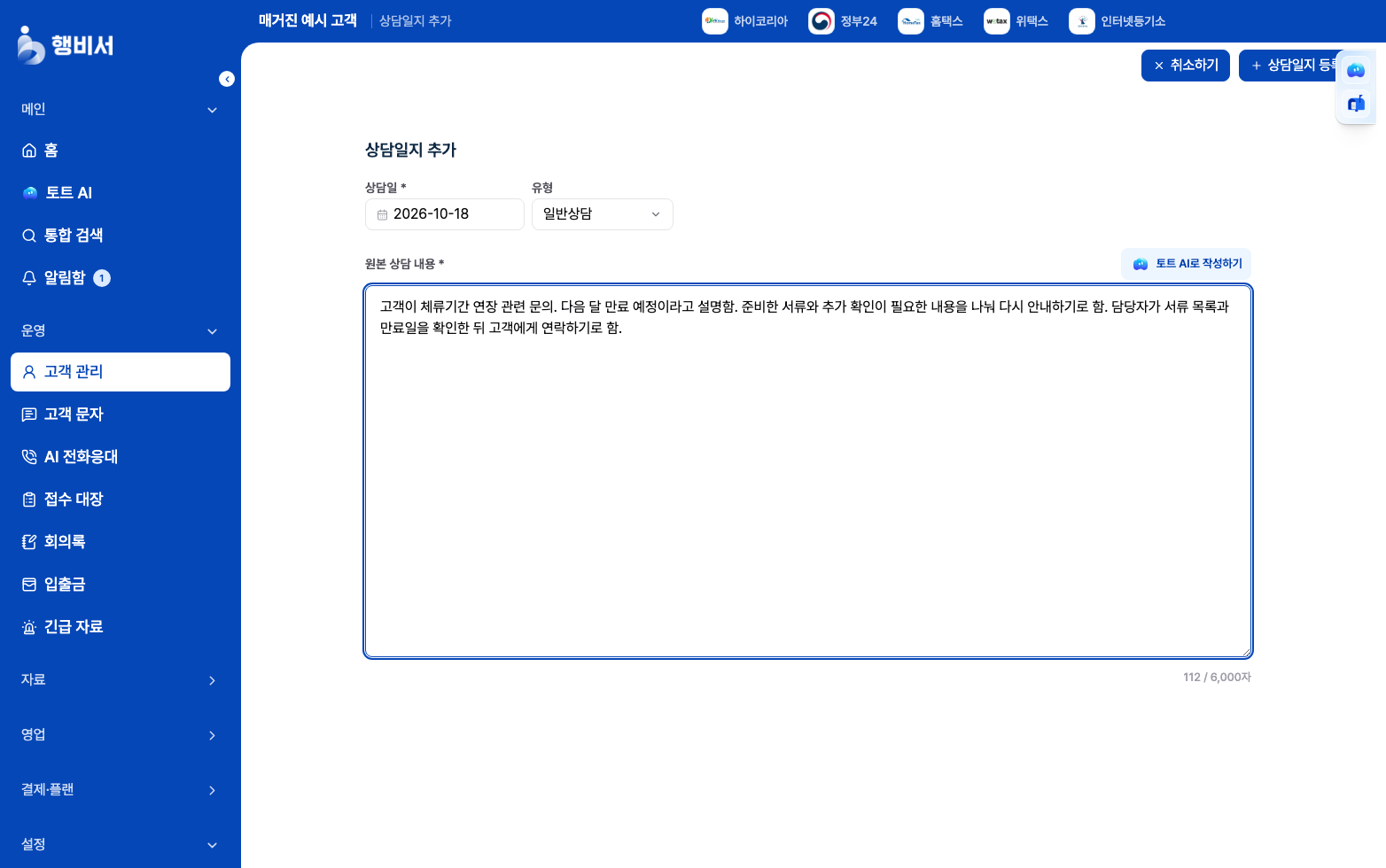
로컬 데모 서비스 화면에 설명용 가상 상담 메모를 입력했습니다.
2️⃣‘토트 AI로 작성하기’를 누르고 정리를 요청하세요
메모를 입력했다면 토트 AI로 작성하기를 누릅니다. 작성 도우미의 작성 요청에는 메모를 어떻게 정리하고 싶은지 적으면 됩니다.
작성 요청에 이렇게 적어 보세요.
현재 상담 원문을 바탕으로 고객 문의와 안내 내용, 다음 확인할 일을 구분해 상담일지로 정리해 줘. 원문에 없는 날짜나 서류명은 추가하지 마.
무엇을 요청할지 막막하다면 템플릿 선택을 눌러 준비된 요청을 고를 수 있습니다.
- 상담 내용 정리: 상담 전반을 정리하고 싶을 때
- 서류 안내 기록: 어떤 서류를 안내했고 무엇을 보완해야 하는지 남길 때
- 진행 상황 기록: 현재 진행 상황과 다음 단계를 남길 때
- 전화 상담 기록: 전화로 나눈 문의와 답변을 정리할 때
예를 들어 통화 내용을 남기려면 ‘전화 상담 기록’을, 서류 안내가 중심이었다면 ‘서류 안내 기록’을 선택하세요. 작성을 누르면 입력한 메모와 요청을 바탕으로 초안 작성을 시작합니다.
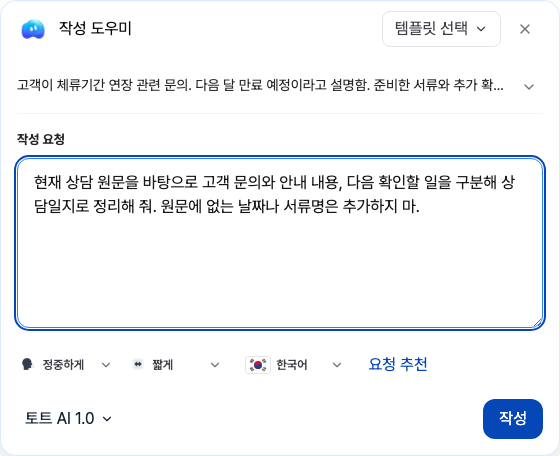
작성 요청을 입력한 실제 모달입니다. 아래 ‘작성’을 누르면 결과가 나옵니다.
3️⃣‘작성’을 누르고 결과를 확인해요
작성을 누르면 초안이 생성되고, 창이 작성 결과 화면으로 바뀝니다.
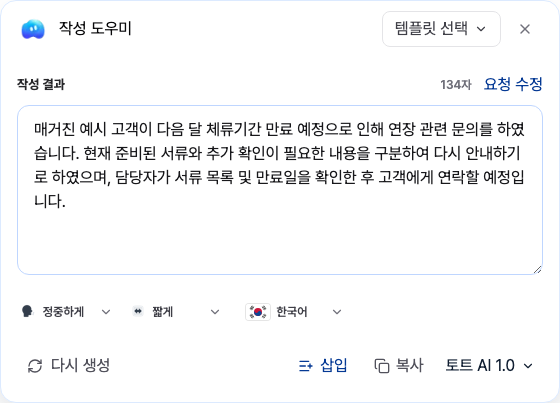
위 요청의 예시를 재현한 결과입니다. 결과는 입력한 내용과 요청에 따라 달라집니다.
결과를 원래 메모와 비교하세요. 빠진 내용이나 다른 뜻으로 바뀐 문장이 있으면 작성 결과 입력란에서 직접 고칠 수 있습니다.
- 고객의 설명과 직접 확인한 사실이 구분되어 있나요?
- 진행 중인 일이 완료된 것처럼 바뀌지 않았나요?
- 다음 할 일과 아직 정하지 않은 내용이 빠지지 않았나요?
- 원문에 없는 날짜·서류명·금액이나 약속이 추가되지 않았나요?
이 화면에서는 이렇게 확인했어요. 고객이 설명한 만료 시점이 확인된 사실처럼 읽히지 않도록 ‘다음 달 만료 예정이라고 설명함’으로 고쳤습니다. 아래 삽입 후 화면은 이 부분을 고친 결과입니다.
요청을 바꾸려면 요청 수정을, 같은 요청으로 초안을 다시 만들려면 다시 생성을 누르세요.
4️⃣‘삽입’한 뒤 ‘상담일지 등록’을 눌러요
내용을 확인했다면 모달 아래의 삽입을 누르세요. 작성 도우미가 닫히고, 검토한 결과가 원본 상담 내용 입력란에 들어갑니다.
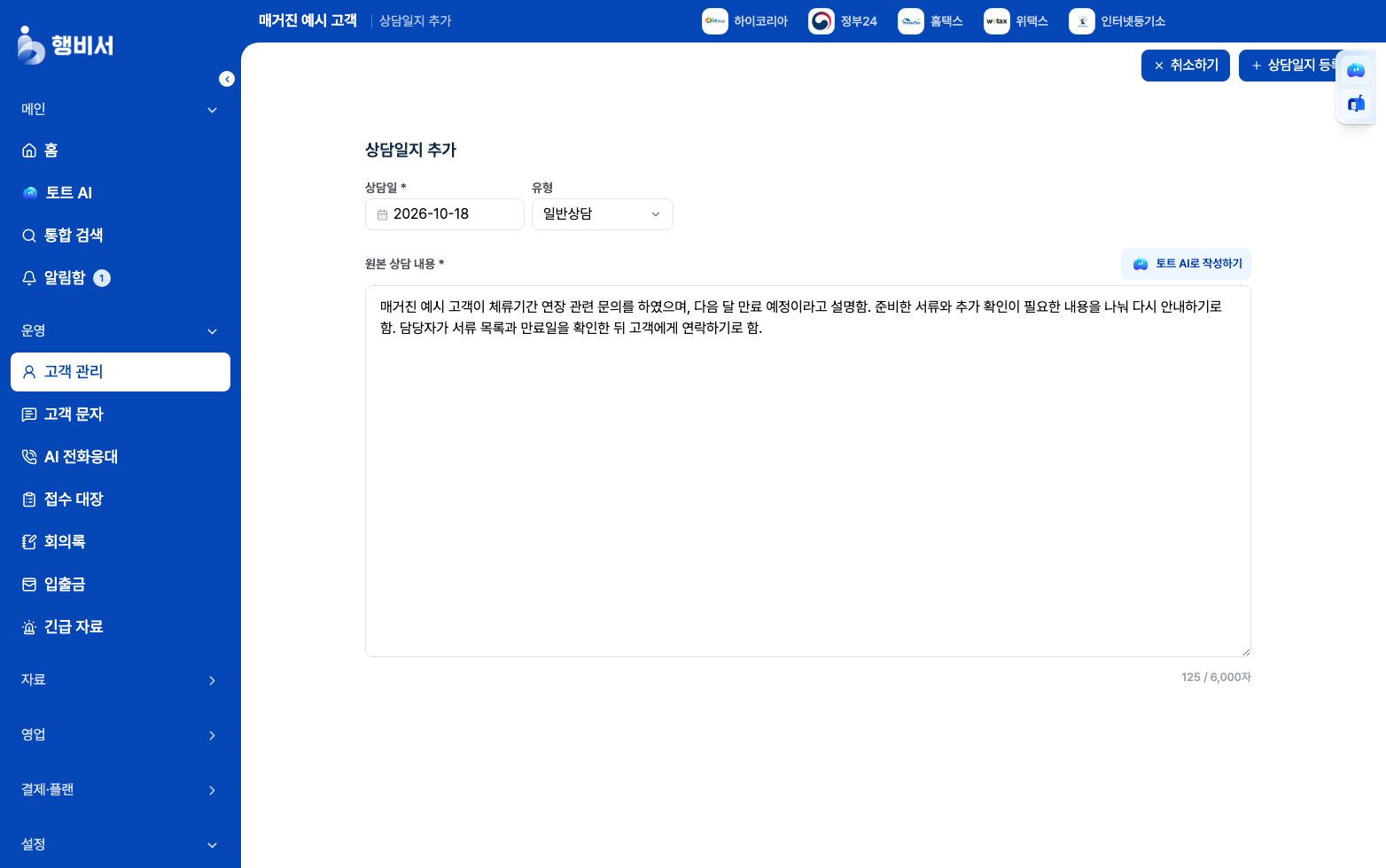
결과를 검토하고 수정한 뒤 삽입한 실제 화면입니다. 아직 등록 버튼을 누르기 전입니다.
입력란의 내용을 한 번 더 읽고 화면 위의 상담일지 등록을 누르면 저장됩니다.
‘삽입’만 누르면 저장되지 않습니다. 마지막에 ‘상담일지 등록’까지 눌러 주세요.
상담일지는 사무실 내부 기록입니다. 고객에게 보낼 안내는 고객 문자 화면에서 따로 작성하세요.
5️⃣관련 글
자주 묻는 질문
토트 AI를 쓰려면 다른 곳에 메모를 옮겨야 하나요?
행비서의 상담일지 작성 화면에서 사용할 수 있습니다. ‘원본 상담 내용’에 메모를 넣고 ‘토트 AI로 작성하기’를 누르세요.
상담 내용을 자동으로 녹음해 주나요?
여기서 사용하는 작성 도우미는 직접 입력한 메모를 정리합니다. 녹음이나 전사가 필요하다면 별도의 회의록 기능을 확인하세요.
짧게 적은 메모도 정리할 수 있나요?
문의와 안내 내용이 알아볼 수 있게 적혀 있다면 정리를 요청해 보세요. “고객과 통화함”처럼 상담 내용 자체가 빠져 있다면, 어떤 이야기를 나눴는지 먼저 보완하는 것이 좋습니다.
필요한 서류도 알아서 정해 주나요?
이번 사용법은 상담에서 나눈 내용을 기록으로 정리하는 과정입니다. 어떤 서류가 필요한지는 담당자가 확인하고, 실제로 안내한 내용을 메모에 남겨 주세요.
‘삽입’을 누르면 저장까지 되나요?
‘삽입’은 작성 결과를 상담 내용 입력란에 넣는 동작입니다. 입력란의 내용을 확인한 뒤 ‘상담일지 등록’을 눌러 저장하세요.