고객이 보낸 서류, 토트 AI로 필요한 정보부터 정리하세요
고객이 보낸 서류에서 이름과 날짜를 찾아 옮겨 적고 있나요? 토트 AI에 PDF를 첨부해 필요한 항목을 정리하고, 원문과 확인한 뒤 고객 정보 입력에 활용하는 방법을 안내합니다.
고객이 보낸 서류, 토트 AI로 필요한 정보부터 정리하세요

1️⃣받은 자료를 PDF로 준비하세요
고객이 서류를 보내왔습니다. 고객 정보를 입력하려니 이름은 위쪽에, 날짜는 아래쪽에 있어 자료와 입력 화면을 번갈아 보게 됩니다.
이럴 때 토트 AI에 필요한 항목부터 정리해 달라고 요청해 보세요. 서류에서 이름·국적·날짜 등을 모아본 뒤, 원문과 확인하고 고객 정보 입력에 활용하는 흐름입니다.
아래 가상 고객 정보 메모를 예시로 따라가 보겠습니다.
사진으로 받은 자료는 PDF로 저장합니다. 토트 AI 채팅에는 JPG·PNG 대신 PDF 파일을 첨부하세요.
예시 메모에는 성명·국적·생년월일·체류정보가 적혀 있습니다. 연락처와 신분증 번호는 ‘미기재’로 표시돼 있습니다.
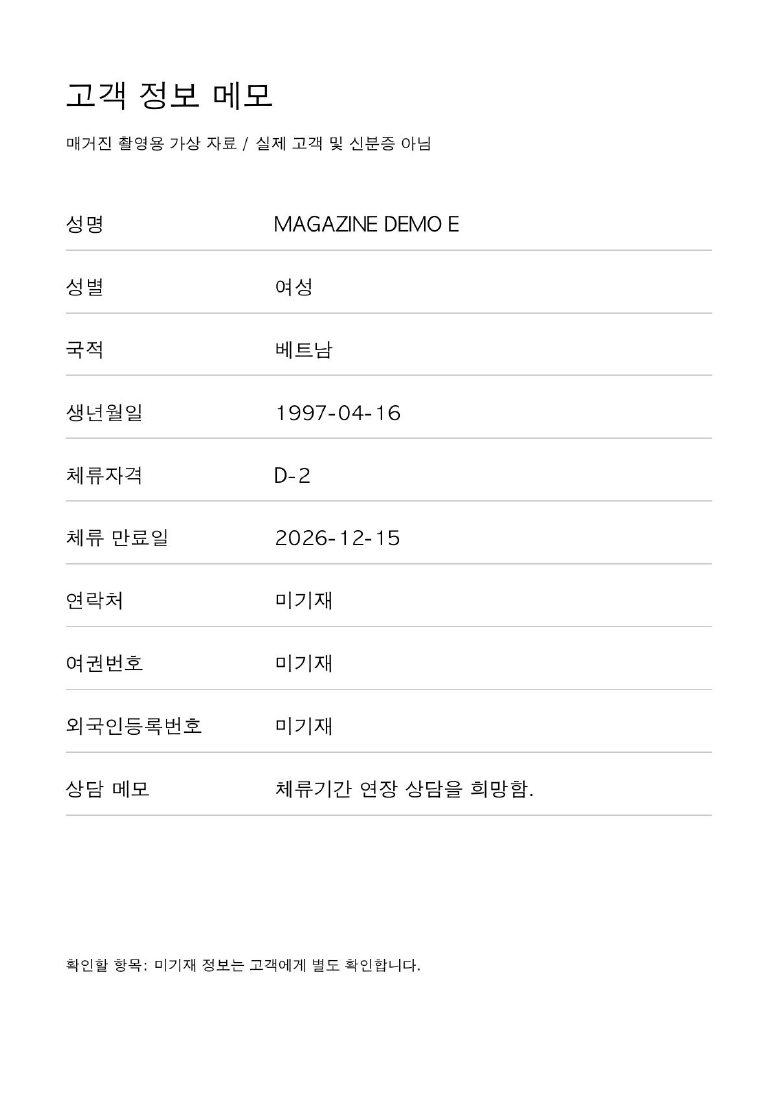 가상 고객 정보 메모 예시
2️⃣입력에 필요한 항목만 정리해 달라고 요청하세요
왼쪽 메뉴에서 ‘토트 AI’를 열고, 입력창의 ‘문서 첨부’ 버튼으로 PDF를 선택합니다. 파일 이름을 확인한 뒤 필요한 항목을 적어 요청합니다.
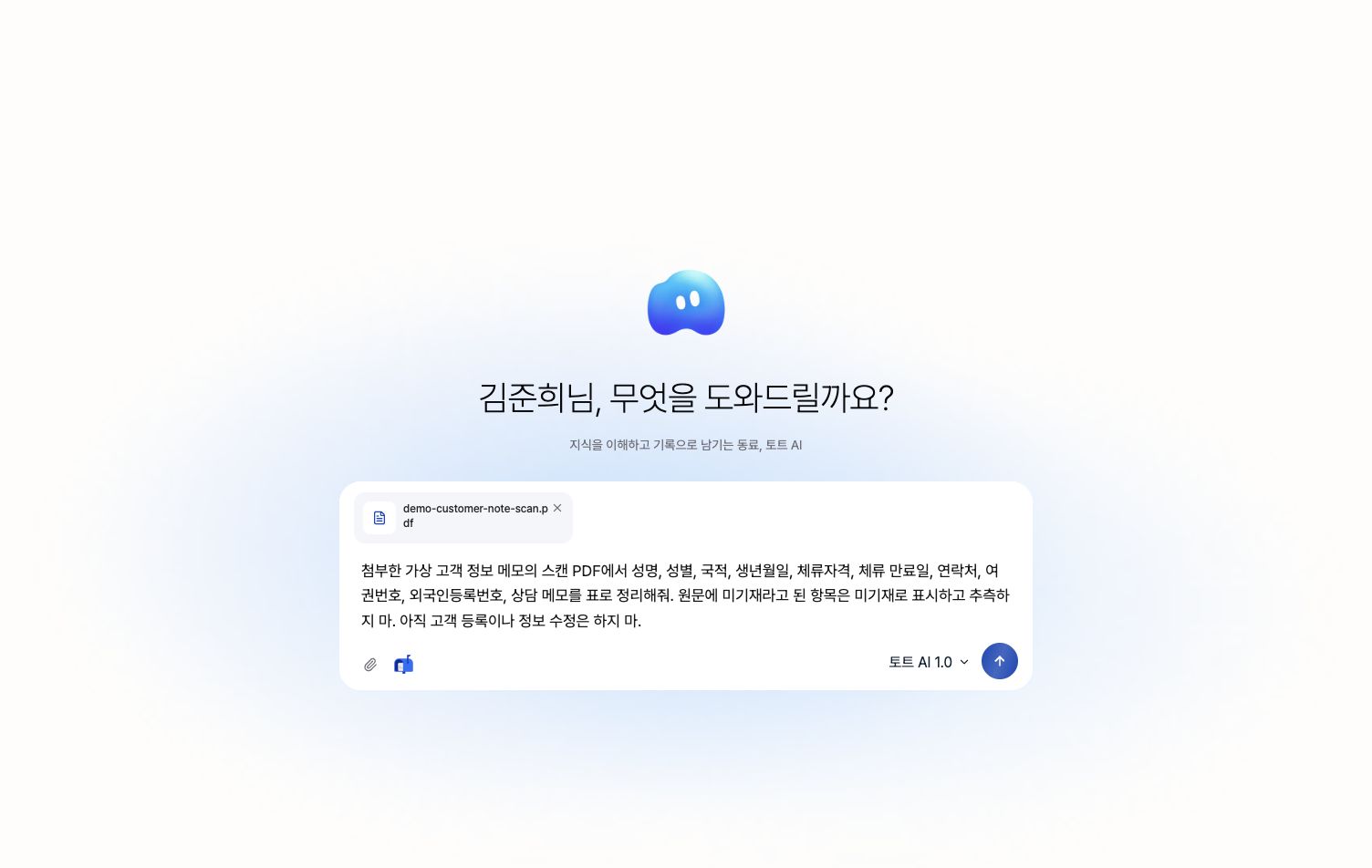 PDF를 첨부하고 필요한 항목을 요청하는 화면
첨부한 PDF에서 성명, 성별, 국적, 생년월일, 체류자격, 체류 만료일, 연락처, 여권번호, 외국인등록번호, 상담 메모를 항목별로 정리해줘. 원문에 없는 정보는 추측하지 말고 미기재로 표시해줘.
요청할 때는 ‘내용을 요약해 줘’보다 입력에 필요한 항목을 구체적으로 적어보세요. 필요한 값을 항목별로 살펴보기 좋습니다.
3️⃣정리된 내용을 원문과 확인하세요
답변을 받으면 이름·날짜·번호부터 원문과 대조합니다. ‘미기재’라고 나온 항목도 원문에 정말 없는지 살펴보세요.
예시에서는 처음 답변에 성명과 상담 메모가 빠졌습니다. 두 항목의 위치를 짚어 다시 확인해 달라고 요청하자 해당 내용이 나왔습니다.
원문 첫 번째 항목의 성명과 마지막 항목의 상담 메모를 다시 확인해줘. 읽을 수 없다면 인식 불가로 표시해줘.
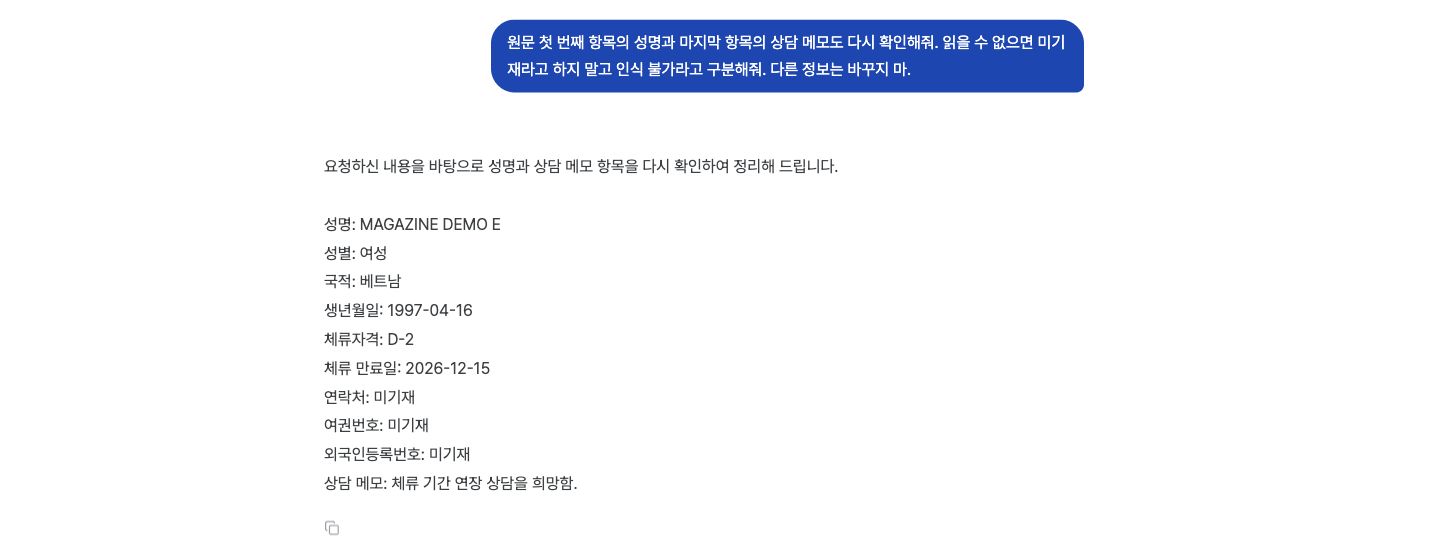 빠진 항목을 다시 요청하고 확인한 답변
읽히지 않는 내용은 직접 확인하거나 더 선명한 자료를 받은 뒤 보완합니다. 원문에 없는 값을 임의로 채우지는 않습니다.
4️⃣확인한 값을 고객 등록 화면에 입력하세요
확인을 마쳤다면 ‘고객 관리 → 고객 등록’으로 이동합니다. 정리한 답변과 원문을 보면서 해당 항목에 값을 직접 입력·선택합니다.
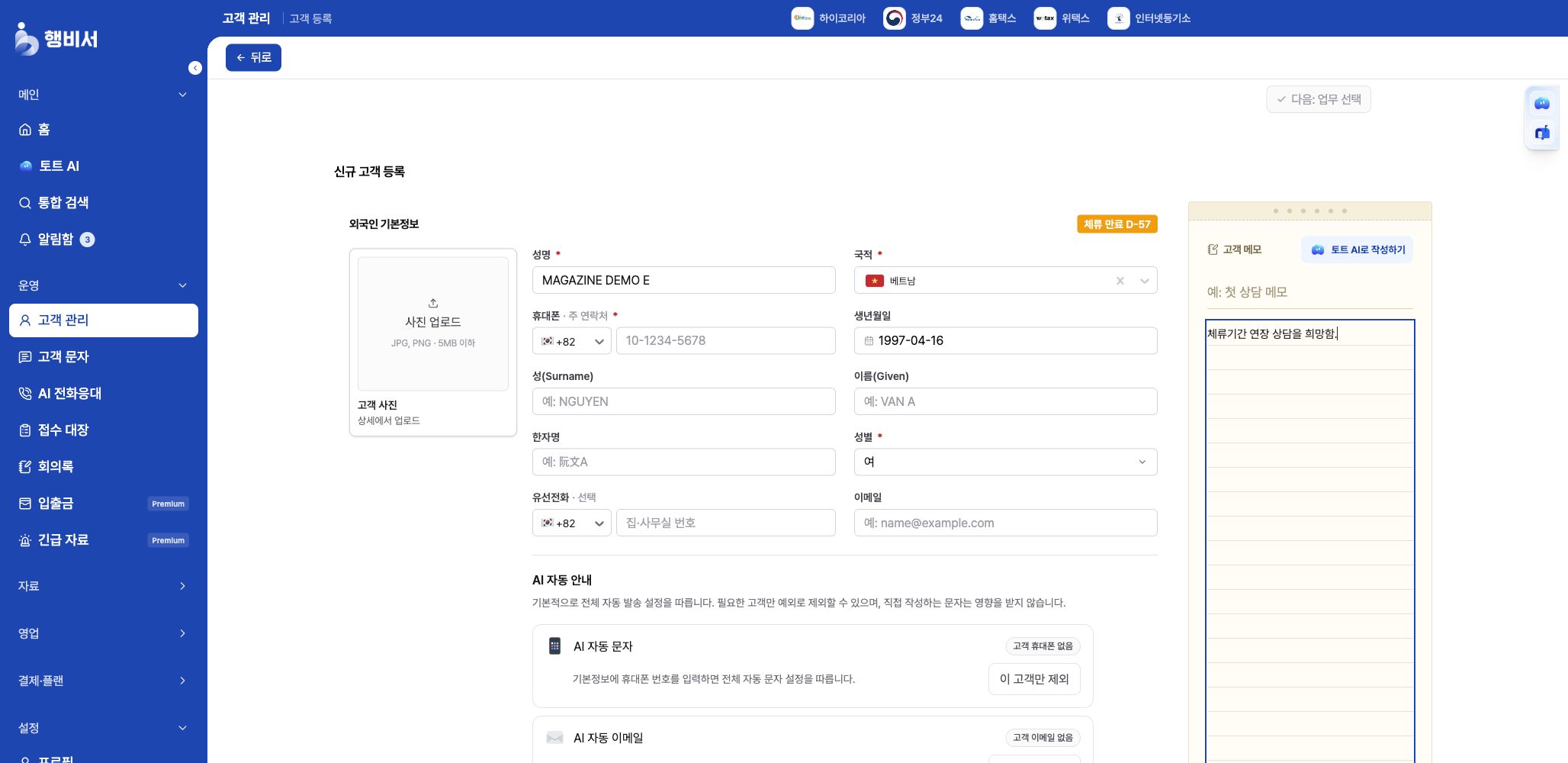 확인한 값을 직접 입력한 고객 등록 전체 화면
기본정보에는 성명·국적·성별·생년월일을, 여권·체류정보에는 체류자격과 체류 만료일을 입력합니다. 상담 메모는 고객 메모 영역에 정리합니다.
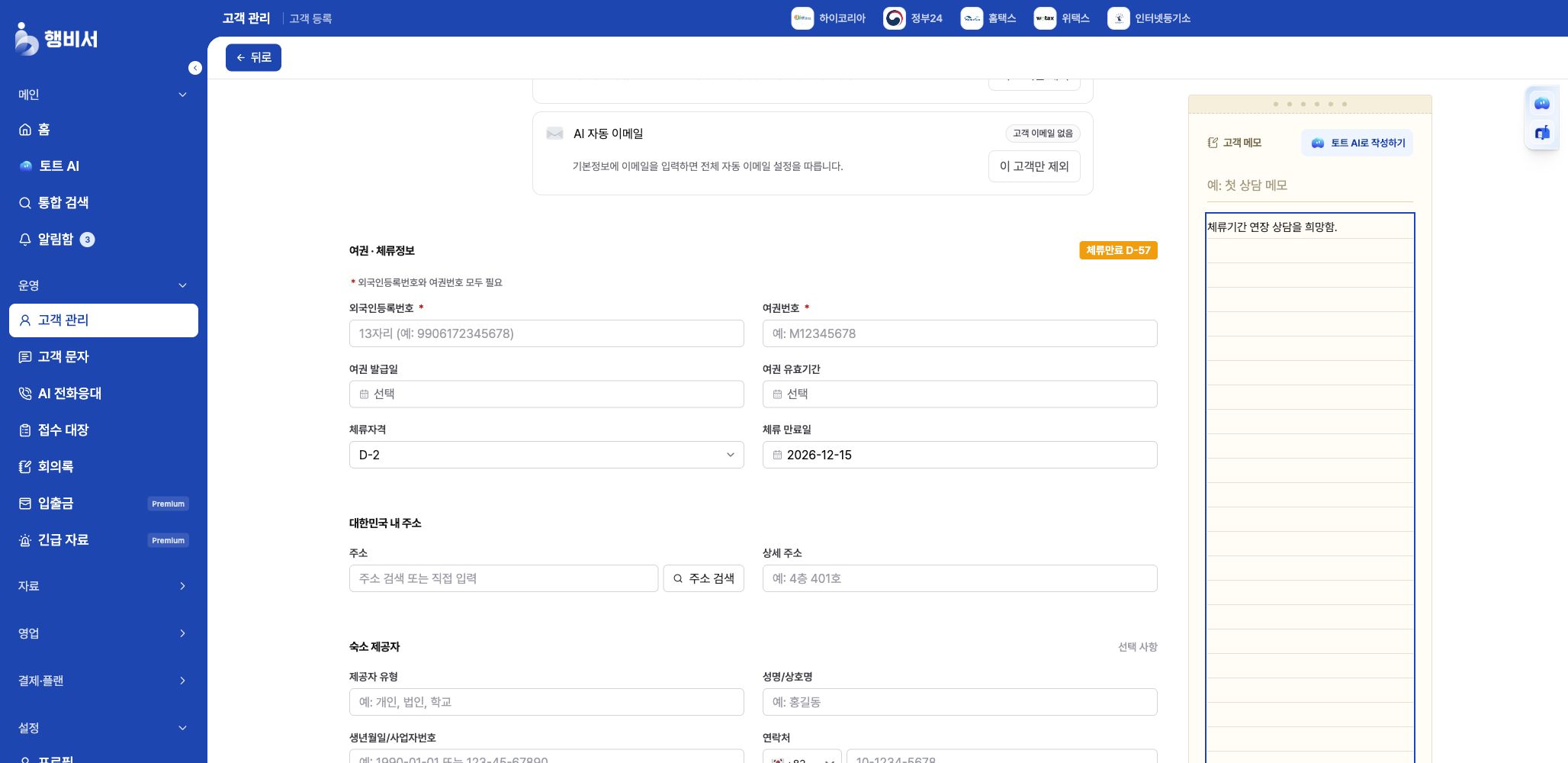 체류정보와 고객 메모를 직접 입력한 전체 화면
예시에서 비어 있는 연락처·여권번호·외국인등록번호는 고객에게 확인해 보완할 항목입니다. 등록을 마치기 전에는 필수 항목과 메모 내용을 한 번 더 확인하세요.
5️⃣다음 서류는 필요한 정보부터 모아보세요
PDF 첨부 → 필요한 항목 정리 → 원문 확인 → 고객 정보 입력.
서류 전체를 다시 설명하기보다, 지금 입력할 항목을 정해 토트 AI에 요청해 보세요. 정리된 내용을 원문과 대조하고, 확인한 값만 입력에 활용하면 됩니다.
자주 묻는 질문
JPG나 PNG를 바로 첨부할 수 있나요?
사진은 PDF로 저장한 뒤 토트 AI 채팅에 첨부하세요. JPG·PNG 직접 첨부는 지원하지 않습니다.
PDF를 첨부하면 고객 정보도 자동으로 저장되나요?
PDF 첨부만으로 고객 정보가 저장되지는 않습니다. 정리된 내용을 확인한 뒤 고객 등록 화면에 직접 입력하는 흐름입니다.
‘미기재’라고 나온 항목은 비워두면 되나요?
원문에 해당 정보가 있는지 먼저 확인하세요. 적혀 있는데 빠졌다면 다시 읽어 달라고 요청하고, 원문에도 없다면 고객에게 확인해 보완합니다.