토트 AI 사용법 (4): 사무실 인수인계 메모 정리하기
담당자가 바뀔 때 확인할 사항을 짧게 적어 두셨나요? 프로필의 업무 메모에서 토트 AI로 인수인계 기준을 정리하고 저장하는 방법을 따라 해 보세요.
토트 AI 사용법 (4): 사무실 인수인계 메모 정리하기

1️⃣반복해서 참고할 인수인계 기준을 정리해요
토트 AI 화면으로 캡처를 업데이트했습니다. 화면은 2026년 10월 17일 현재 UI를 로컬 데모 환경에서 다시 촬영했습니다. 고객과 작성·조회 결과는 이 글의 기존 예시를 재현한 것이며, 새로운 운영 AI 실행 결과가 아닙니다.
“확인한 것과 아직 확인할 것 구분. 고객 안내 전 최신 기록 확인. 다음 할 일도 적기.”
담당자가 바뀔 때마다 기억해야 할 기준입니다. 설정 → 프로필의 업무 메모에는 이런 운영 기준이나 인수인계 메모를 남길 수 있습니다.
토트 AI는 내가 적은 기준을 읽기 쉬운 메모 초안으로 정리해 줍니다. 내용을 적고, 정리를 요청하고, 확인한 뒤 저장하면 됩니다.
팀원에게 전달할 내용은 저장한 뒤 별도로 공유하세요.
특정 업무의 진행 상황은 3편의 업무별 메모에, 반복해서 참고할 기준은 이번 프로필 업무 메모에 적어 보세요.
2️⃣프로필의 ‘업무 메모’에 내용을 적어요
왼쪽 메뉴에서 설정 → 프로필로 이동하세요. 기본 정보 아래의 업무 메모 입력란을 찾습니다.
팀에서 정했거나 내가 실제로 확인할 기준을 짧게 적으세요. 예를 들어 다음과 같습니다.
담당자가 바뀔 때 확인한 내용과 아직 확인할 내용을 나눠 남김. 고객에게 안내하기 전에 진행 중인 업무의 최신 기록을 확인함. 전달할 사항이 있으면 다음에 할 일도 함께 적음.
처음부터 잘 쓴 문장일 필요는 없습니다. 정하지 않은 담당자나 날짜는 추측해서 넣지 마세요.
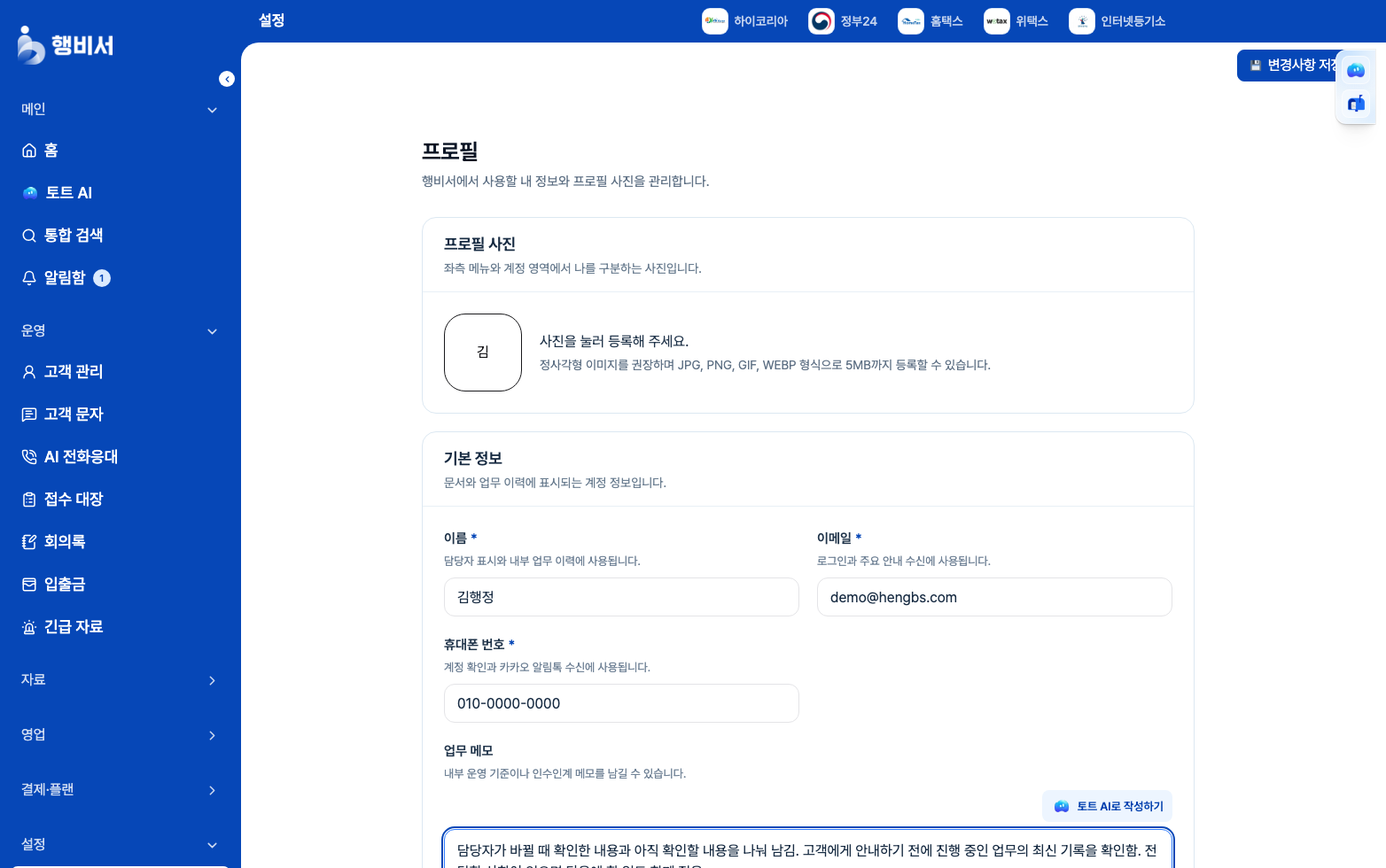
로컬 데모 서비스 화면에 설명용 예시를 입력했습니다. 업무 메모 오른쪽 위에 토트 AI 버튼이 있습니다.
3️⃣‘토트 AI로 작성하기’를 눌러요
토트 AI로 작성하기를 누르고, 열린 창의 작성 요청에 원하는 정리 방법을 적으세요.
현재 메모를 바탕으로 담당자가 참고할 인수인계 기준을 짧게 정리해 줘. 정하지 않은 담당자나 날짜는 추가하지 마.
직접 쓰기 어렵다면 템플릿 선택 → 인수인계 정리를 골라도 됩니다. 업무 처리 원칙을 정리할 때는 운영 기준 정리를 활용해 보세요.
요청을 확인한 뒤 작성을 누르세요.
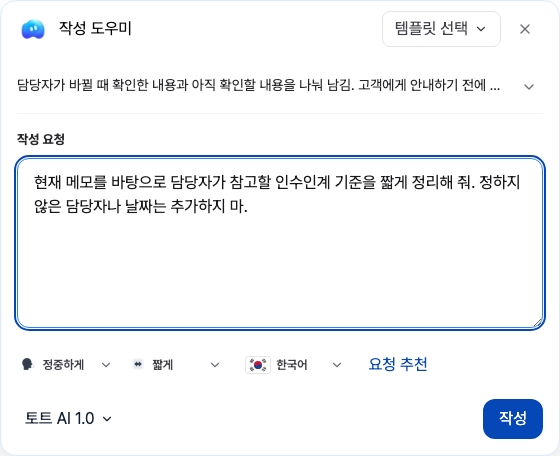
작성 요청을 입력한 실제 화면입니다.
4️⃣AI가 작성한 결과를 확인해요
작성이 끝나면 같은 창에 작성 결과가 표시됩니다. 아래는 앞의 메모와 요청으로 기존 작성 예시를 재현한 결과입니다.
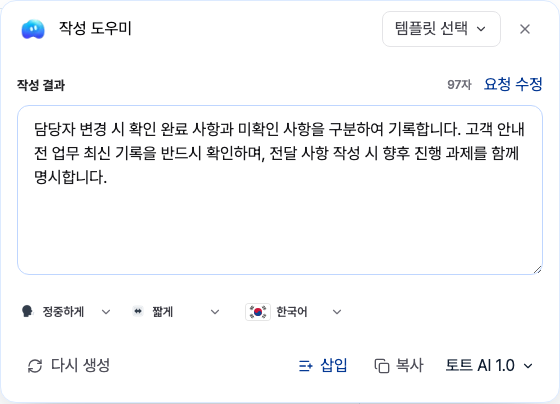
작성 결과 아래에 ‘다시 생성’, ‘삽입’, ‘복사’ 버튼이 표시됩니다.
원래 메모와 비교하며 확인하세요.
- 적어 둔 기준이 빠지거나 다른 뜻으로 바뀌지 않았나요?
- 정하지 않은 담당자·날짜·규칙이 추가되지 않았나요?
- 실제 업무에서 참고할 수 있는 표현인가요?
결과의 표현을 고치고 싶으면 작성 결과 입력란에서 직접 수정할 수 있습니다. 이번 예시의 ‘향후 진행 과제’처럼 딱딱한 말은 ‘다음에 할 일’로 바꿔도 됩니다.
처음 요청을 바꾸려면 요청 수정, 같은 요청으로 다시 작성하려면 다시 생성을 누르세요.
5️⃣‘삽입’을 누르고 변경사항을 저장해요
내용을 확인했다면 결과 창 아래의 삽입을 누르세요. 창이 닫히고, 작성한 결과가 프로필의 업무 메모 입력란에 들어갑니다.
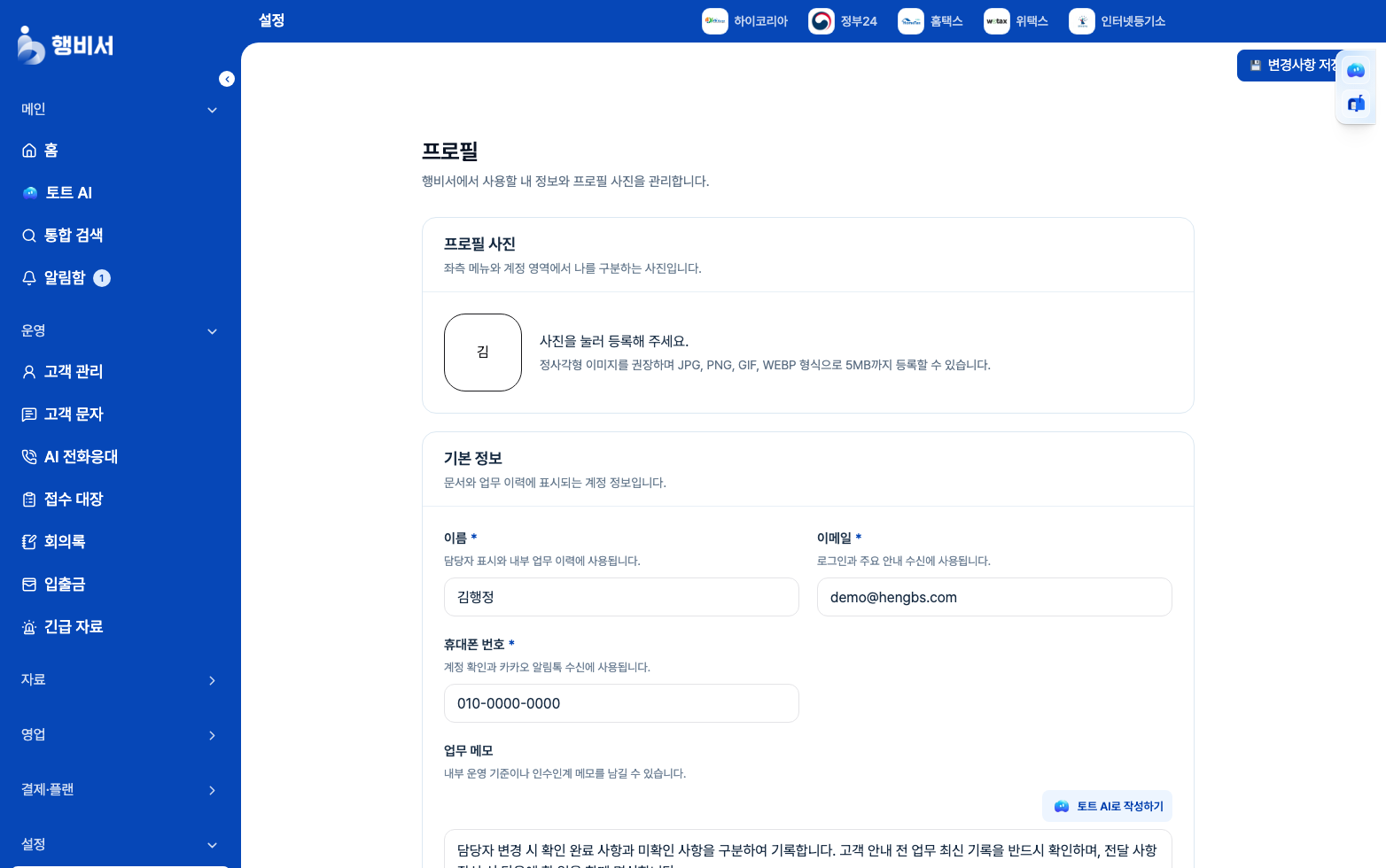
실제로 ‘삽입’을 누른 뒤의 화면입니다. 입력란에 결과가 반영됐으며, 아직 저장하기 전입니다.
입력란의 내용을 마지막으로 확인하고 화면 상단의 변경사항 저장을 누르세요. 프로필 필수 항목에 입력 안내가 표시되면 해당 항목도 확인해 주세요.
‘삽입’은 입력란에 넣는 단계입니다. ‘변경사항 저장’까지 눌러야 저장됩니다.
팀원에게 전달할 사항은 저장한 뒤 별도로 공유하세요. 처음 적는다면 자주 확인하는 기준 몇 줄부터 시작하면 됩니다.
6️⃣관련 글
자주 묻는 질문
3편의 업무 메모와 어디가 다른가요?
3편은 고객의 특정 업무 안에 남기는 기록입니다. 이번 기능은 설정의 프로필에 있는 업무 메모로, 내부 운영 기준이나 인수인계 사항을 적는 데 활용합니다.
토트 AI가 인수인계 규칙을 알아서 정하나요?
내가 입력한 기준을 정리하는 용도로 사용하세요. 실제로 정하지 않은 규칙이 추가됐다면 수정한 뒤 저장해야 합니다.
메모를 저장하면 팀원에게 자동으로 전달되나요?
이 글은 프로필 업무 메모의 작성과 저장 방법을 설명합니다. 팀원에게 전달할 사항은 별도로 공유하세요.
저장 버튼은 어디에 있나요?
프로필 화면 상단의 ‘변경사항 저장’입니다. 토트 AI 창의 ‘삽입’은 결과를 입력란에 넣는 동작입니다.