토트 AI 사용법 (6): AI 전화응대 안내문 작성하기
운영시간 밖에 고객에게 들려줄 안내문을 어떻게 써야 할까요? AI 전화응대의 응대 설정에서 토트 AI로 초안을 만들고, 확인해 삽입하는 방법을 따라 해 보세요.
토트 AI 사용법 (6): AI 전화응대 안내문 작성하기

1️⃣메뉴에서 ‘AI 전화응대’를 열어요
토트 AI 화면으로 캡처를 업데이트했습니다. 화면은 2026년 10월 17일 현재 UI를 로컬 데모 환경에서 다시 촬영했습니다. 고객과 작성·조회 결과는 이 글의 기존 예시를 재현한 것이며, 새로운 운영 AI 실행 결과가 아닙니다.
운영 시간이 끝난 뒤 고객이 전화하면 어떤 안내를 들려줘야 할까요? 짧고 정중한 문장을 만들고 싶다면, AI 전화응대의 토트 AI 작성 도우미를 사용해 보세요.
내가 전달할 내용을 적으면 토트 AI가 전화로 들려줄 안내문 초안을 만듭니다. 결과를 확인해 입력란에 넣고 저장하는 방식입니다. 이번에는 ‘운영시간 외 안내’를 작성해 보겠습니다.
왼쪽 운영 메뉴의 AI 전화응대를 누르세요. 열린 화면 위에서 응대 설정을 선택합니다.
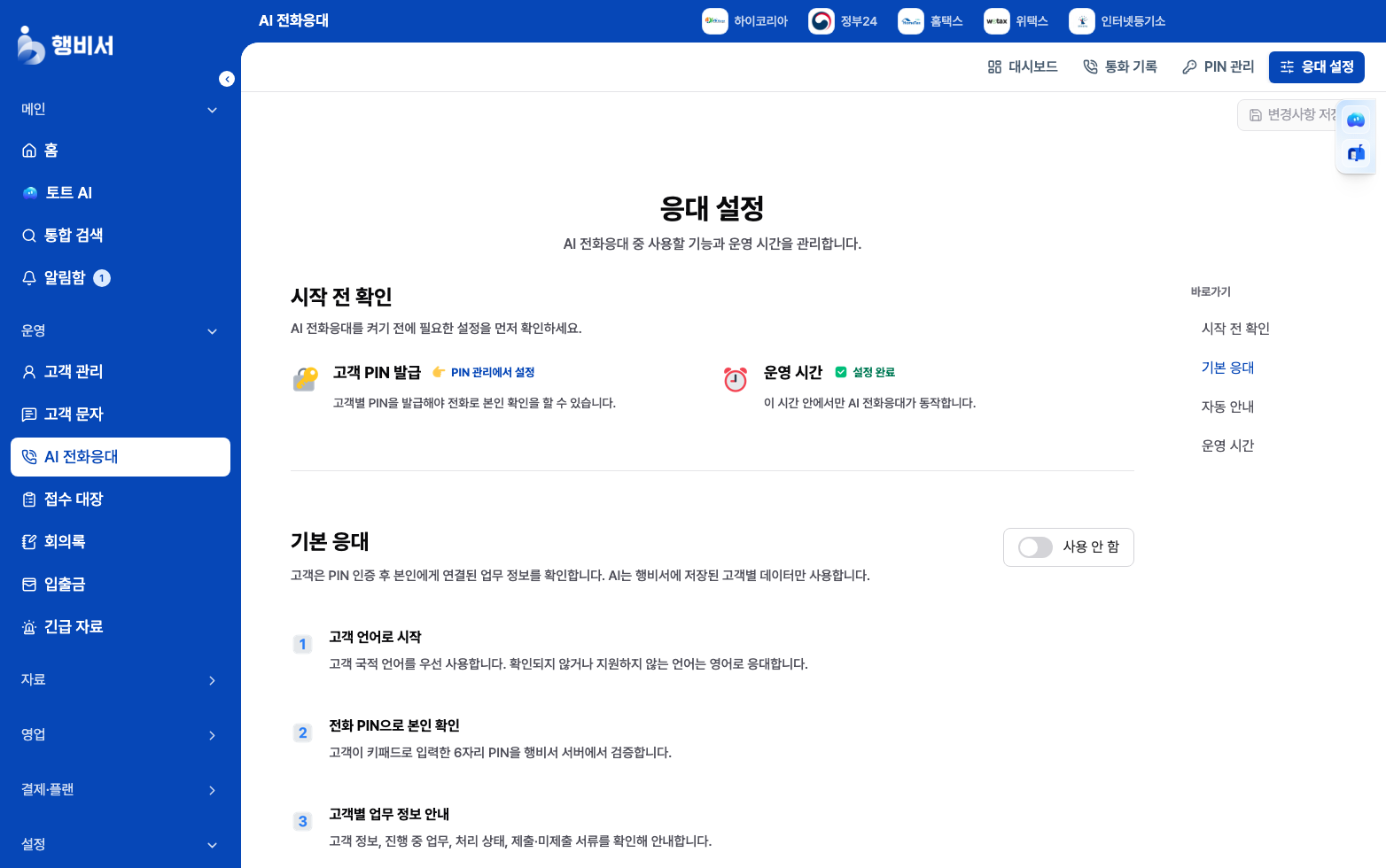
메뉴를 추가한 로컬 데모 서비스 전체 화면입니다. 고객 문자는 위에, AI 전화응대는 그 아래에 있습니다. 고객 정보는 가상 예시입니다.
응대 설정에서는 안내 문구와 운영 시간을 관리할 수 있습니다. 안내문을 작성하는 것과 전화응대 기능을 켜는 것은 별도입니다. 처음 이용한다면 화면의 ‘시작 전 확인’도 함께 살펴보세요.
2️⃣‘운영시간 외 안내’에 전달할 내용을 적어요
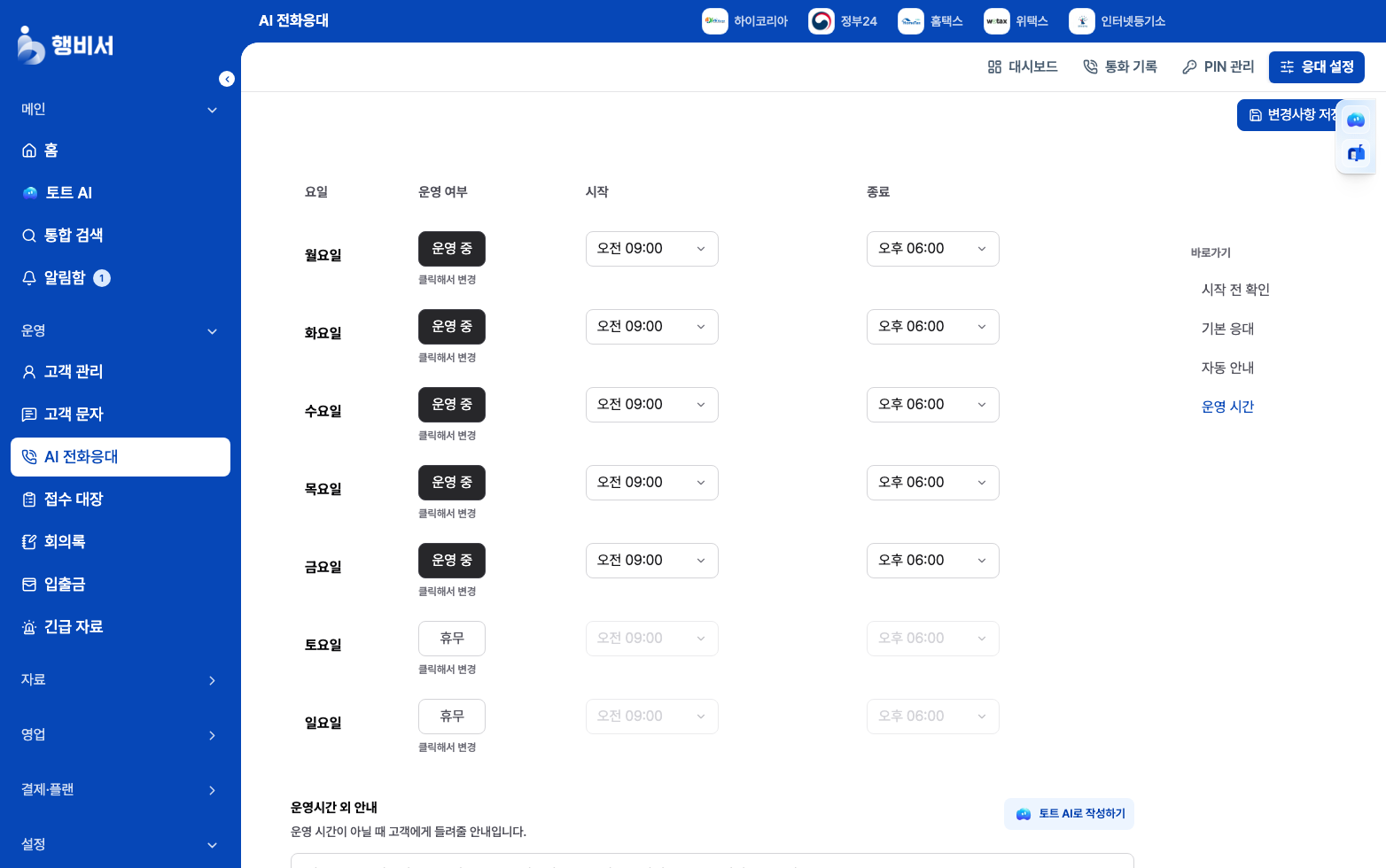
응대 설정의 운영 시간 영역 아래로 이동하세요. 오른쪽 바로가기의 운영 시간을 누르면 해당 영역으로 이동할 수 있습니다.
운영시간 외 안내 입력란에 고객에게 들려줄 내용을 적습니다. 예를 들어 이렇게 시작할 수 있습니다.
지금은 운영 시간이 아닙니다. 운영 시간에 다시 전화해 주세요.
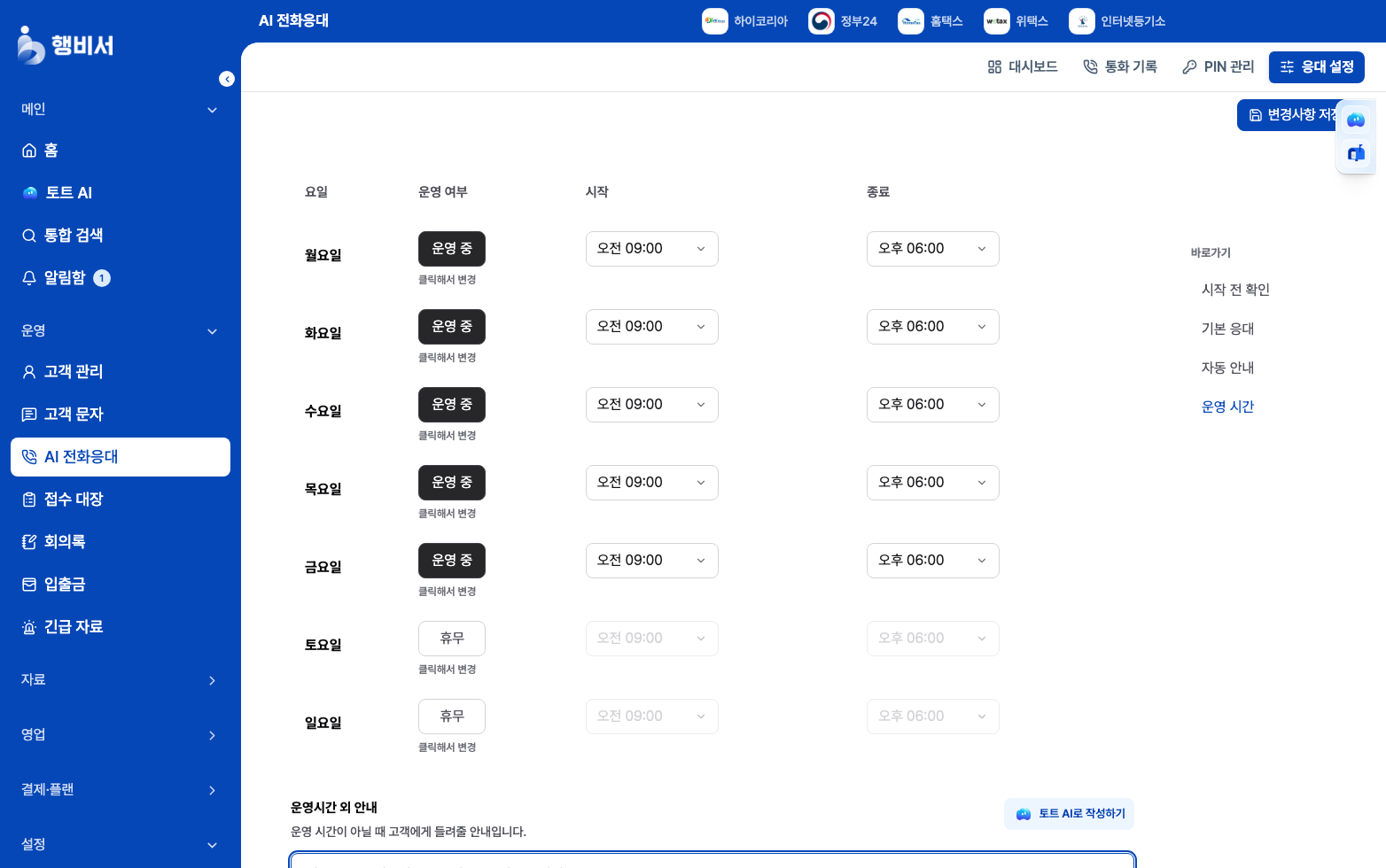
설명용 안내문을 입력한 실제 로컬 화면입니다. 입력란 위의 ‘토트 AI로 작성하기’를 사용합니다.
운영시간 밖에 들려줄 문장은 운영시간 외 안내에, 기본 응대를 꺼둔 상황의 문장은 기본 응대 중지 안내에 작성하세요. 이번 예시는 운영시간 외 안내만 다룹니다.
정하지 않은 연락 시간이나 ‘곧 다시 전화드리겠습니다’ 같은 약속은 넣지 마세요. 구체적인 시간을 안내하려면 실제 운영 시간과 맞는지 먼저 확인하세요.
3️⃣‘토트 AI로 작성하기’를 누르고 요청해요
운영시간 외 안내 입력란 위의 토트 AI로 작성하기를 누르세요. 작성 요청에 원하는 말투와 내용을 적습니다.
현재 안내문을 바탕으로 운영 시간이 아니라는 점과 운영 시간에 다시 전화해 달라는 내용을 정중하고 짧게 정리해 줘. 정하지 않은 시간이나 콜백 약속은 추가하지 마.
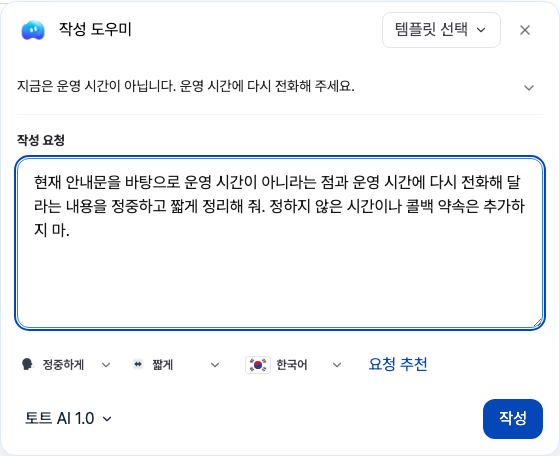
위 요청을 입력한 실제 모달입니다. 아래 ‘작성’을 누르면 초안이 나옵니다.
요청을 확인했다면 작성을 누르세요.
4️⃣작성 결과를 읽고 확인해요
초안이 나오면 작성 결과 화면으로 바뀝니다. 아래는 예시로 재현한 결과입니다.
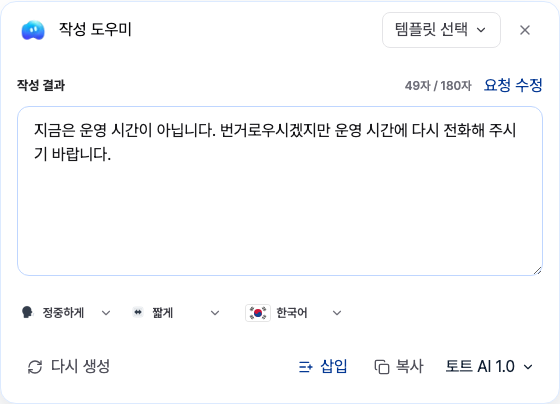
지금은 운영 시간이 아닙니다. 번거로우시겠지만 운영 시간에 다시 전화해 주시기 바랍니다.
기존 요청의 작성 예시를 재현한 화면입니다. 문장은 입력 내용과 요청에 따라 달라집니다.
고객이 전화로 듣는 문장이므로 소리 내 읽어 보고 확인하세요.
- 운영시간 외 안내라는 목적에 맞나요?
- 안내하지 않은 날짜·시간이나 다시 연락하겠다는 약속이 추가되지 않았나요?
- 문장이 너무 길거나, 고객에게 책임을 돌리는 표현은 없나요?
고칠 부분이 있으면 작성 결과 입력란에서 직접 수정하세요. 요청을 바꾸려면 요청 수정, 같은 요청으로 초안을 다시 만들려면 다시 생성을 누릅니다.
5️⃣‘삽입’한 뒤 ‘변경사항 저장’을 눌러요
결과를 확인했다면 삽입을 누르세요. 작성 도우미가 닫히고 안내문이 운영시간 외 안내 입력란에 들어갑니다.
위 기존 예시 결과를 삽입한 화면입니다. 아직 ‘변경사항 저장’을 누르기 전입니다.
삽입만으로 설정이 저장되지는 않습니다. 입력된 문장과 운영 시간을 다시 확인한 뒤, 화면 오른쪽 위의 변경사항 저장을 눌러 저장하세요.
안내문을 삽입하거나 저장하는 것만으로 기본 응대나 자동 안내가 켜지지는 않습니다. 전화응대 사용 여부와 운영 시간은 해당 설정에서 별도로 확인하세요.
운영시간 밖에 고객에게 전할 내용을 먼저 적고, 토트 AI가 만든 문장을 읽어 본 뒤 저장해 보세요.
6️⃣관련 글
자주 묻는 질문
토트 AI 작성 버튼은 어디에 있나요?
AI 전화응대 → 응대 설정에서 ‘기본 응대 중지 안내’와 ‘운영시간 외 안내’ 입력란 위에 있습니다. 이번 글은 운영시간 외 안내를 작성하는 방법입니다.
‘삽입’을 누르면 설정이 저장되나요?
삽입은 결과를 안내문 입력란에 넣는 동작입니다. 내용을 확인한 뒤 화면 위의 ‘변경사항 저장’을 눌러야 저장됩니다.
안내문을 작성하면 전화응대도 켜지나요?
안내문 작성과 전화응대 사용 여부는 별도입니다. 응대 설정에서 기본 응대와 자동 안내의 사용 여부, 운영 시간을 직접 확인하세요.
AI가 운영 시간을 정해 주나요?
운영 시간은 직접 설정합니다. 안내문에 구체적인 시간을 넣었다면 실제 설정과 맞는지 확인하세요.
결과를 직접 고칠 수 있나요?
작성 결과 입력란에서 문장을 직접 수정할 수 있습니다. 삽입 후 안내문 입력란에서도 수정할 수 있습니다.