토트 AI 사용법 (9): 문의 버튼 이름과 설명 작성하기
고객이 문의 버튼을 누르면 무엇을 할 수 있는지 알려 주세요. 문의 채널에서 토트 AI로 버튼 이름과 설명을 작성하고, 확인해 삽입·저장하는 방법을 안내합니다.
토트 AI 사용법 (9): 문의 버튼 이름과 설명 작성하기

1️⃣‘영업 → 문의 채널’을 열어요
토트 AI 화면으로 캡처를 업데이트했습니다. 화면은 2026년 10월 17일 현재 UI를 로컬 데모 환경에서 다시 촬영했습니다. 고객과 작성·조회 결과는 이 글의 기존 예시를 재현한 것이며, 새로운 운영 AI 실행 결과가 아닙니다.
홍보 사이트에 상담 버튼을 만들었는데, 이름과 설명을 어떻게 써야 할지 고민되나요? 고객이 버튼을 누르면 무엇을 할 수 있는지 먼저 적어 보세요. 토트 AI가 짧고 이해하기 쉬운 문구로 정리해 줍니다.
이번에는 기존 문의 채널의 버튼 이름과 보조 설명을 작성해 보겠습니다. 버튼 이름은 ‘어떤 행동을 하는지’, 보조 설명은 ‘누른 뒤 무엇을 할 수 있는지’를 안내하는 문구입니다.
홍보 사이트 이용 권한이 필요합니다. 플랜·추가 이용권 조건은 화면 안내를 확인하세요. 아래는 데스크톱 화면 기준입니다.
왼쪽 영업 메뉴에서 문의 채널을 누르세요. 수정할 채널의 상세를 누르면 연결 버튼 설정 화면이 열립니다. 버튼 이름과 보조 설명에 각각 토트 AI로 작성하기 버튼이 있습니다.
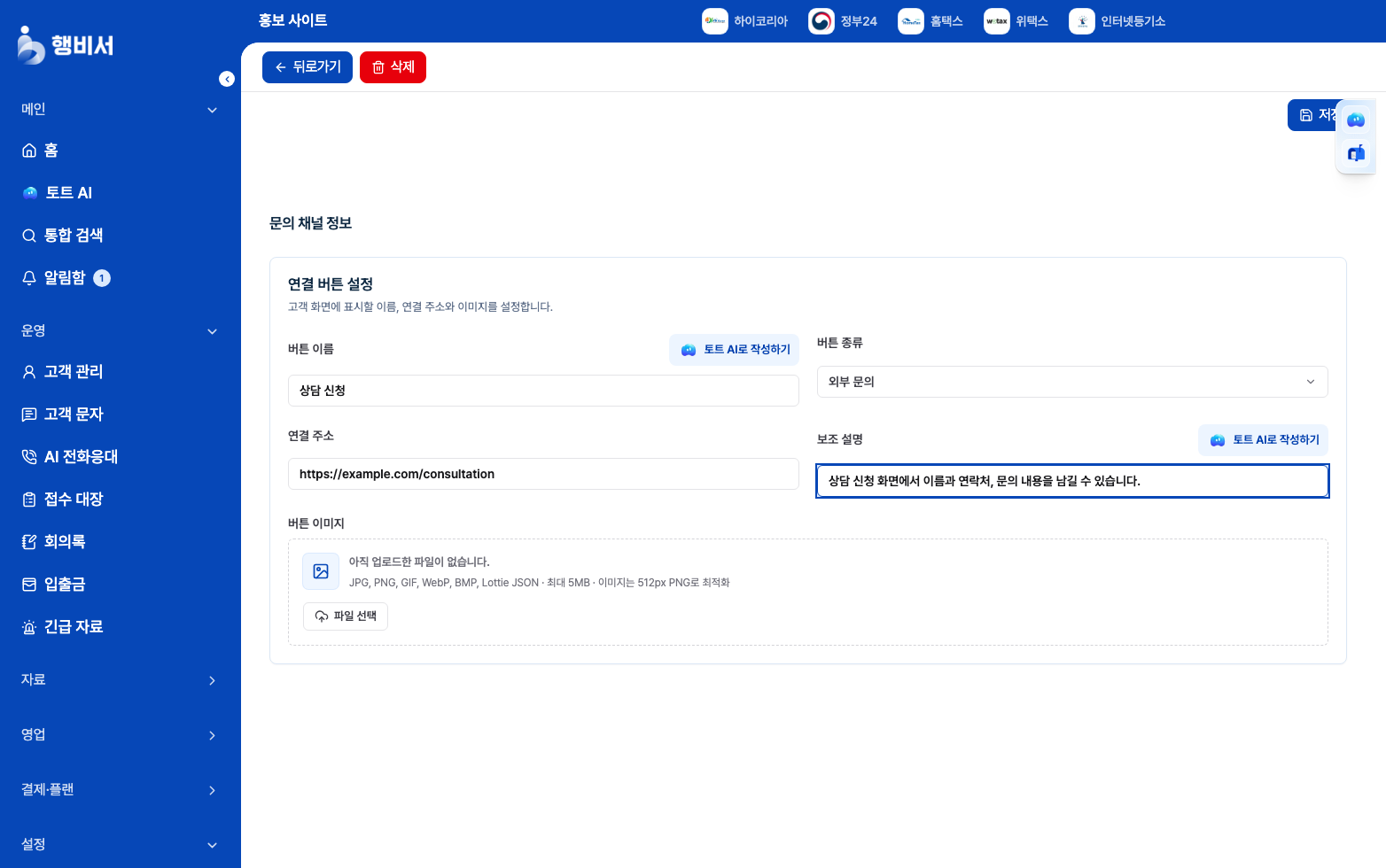
로컬 데모 서비스에 예시 문구와 가상 연결 주소를 임시로 입력한 화면입니다. 계정 정보가 있는 하단만 잘랐습니다. 화면의 주소는 따라 입력하는 주소가 아닙니다.
메뉴를 찾기 어렵다면 로그인한 상태에서 문의 채널 화면을 바로 열어 보세요. 등록한 채널이 없다면 문의 채널 추가로 채널을 만든 뒤 문구를 작성할 수 있습니다.
2️⃣버튼을 누른 뒤 할 일을 ‘보조 설명’에 적어요
먼저 보조 설명에 고객이 하게 될 일을 적으세요. 이번 예시는 상담 신청 화면으로 연결하는 버튼입니다.
상담 신청 화면에서 이름과 연락처, 문의 내용을 남길 수 있습니다.
실제 연결 화면에서 할 수 있는 내용으로 바꿔 적으세요. 전화 연결 버튼이라면 전화 안내를, 상담 신청 버튼이라면 신청 화면의 행동을 설명하면 됩니다.
보조 설명 옆의 토트 AI로 작성하기를 누르고 작성 요청에 이렇게 적습니다.
현재 내용을 고객이 읽는 문의 버튼 보조 설명으로 정리해 줘. 버튼을 누르면 상담 신청 화면에서 이름, 연락처, 문의 내용을 남긴다는 점을 90자 이내로 쉽게 설명해 줘. 응답 시간이나 연락 약속은 추가하지 마.
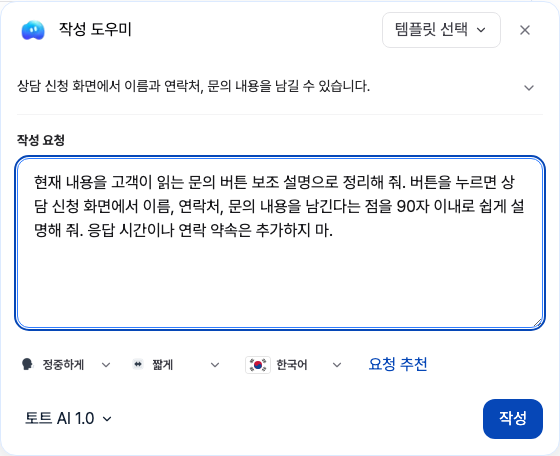
요청을 적었다면 아래 작성을 누르세요.
3️⃣작성 결과를 확인하고 ‘삽입’해요
아래는 위 요청의 예시를 재현한 결과입니다. 입력 내용과 요청에 따라 문장은 달라집니다.
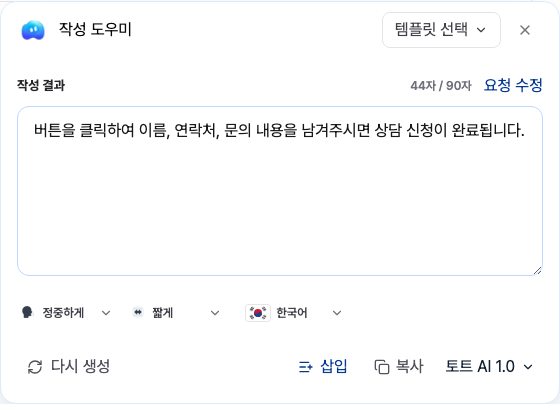
이번 결과에는 ‘상담 신청이 완료됩니다’가 들어갔습니다. 신청 완료 조건까지 확인한 표현은 아니므로, 예시에서는 고객이 입력할 내용을 안내하는 문장으로 다듬었습니다.
작성 결과 입력란에서 직접 수정할 수 있습니다.
상담 신청 화면에서 이름, 연락처, 문의 내용을 남겨 주세요.
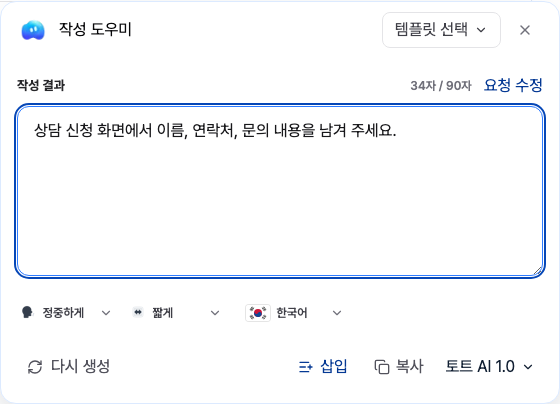
내용을 확인했다면 삽입을 누르세요. 작성 도우미가 닫히고 문장이 보조 설명 입력란에 들어갑니다.
4️⃣‘버튼 이름’도 같은 순서로 작성해요
이번에는 버튼 이름에 ‘상담 신청’을 적고, 그 옆의 토트 AI로 작성하기를 누르세요. 보조 설명과 별도의 작성 버튼입니다.
상담 신청 화면을 여는 버튼 이름을 32자 이내로 짧고 직관적으로 써 줘. 원문에 없는 무료 상담이나 즉시 응답 약속은 넣지 마.
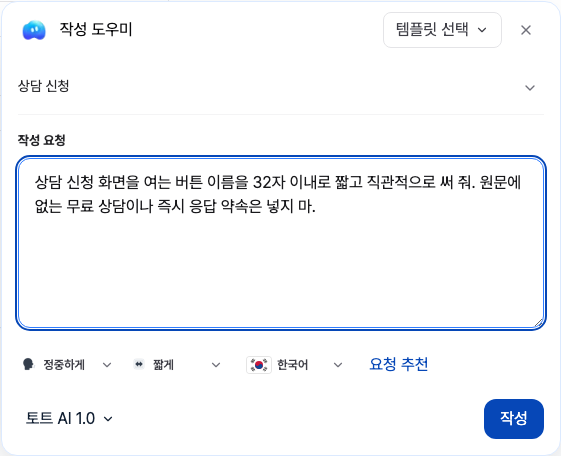
작성을 누르면 아래처럼 결과가 나옵니다. 이번 요청의 기존 예시 결과는 ‘상담 신청하기’였습니다.
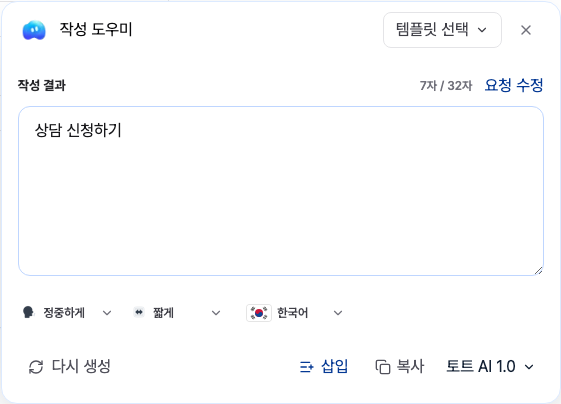
버튼의 행동과 맞는 이름인지 확인한 뒤 삽입을 누르세요. 수정이 필요하면 결과 입력란에서 직접 고칠 수 있습니다. 요청을 바꾸려면 요청 수정, 같은 요청으로 다시 작성하려면 다시 생성을 사용하세요.
5️⃣두 문구와 연결 주소를 확인하고 저장해요
두 결과를 삽입하면 버튼 이름과 보조 설명이 각각의 입력란에 들어갑니다.
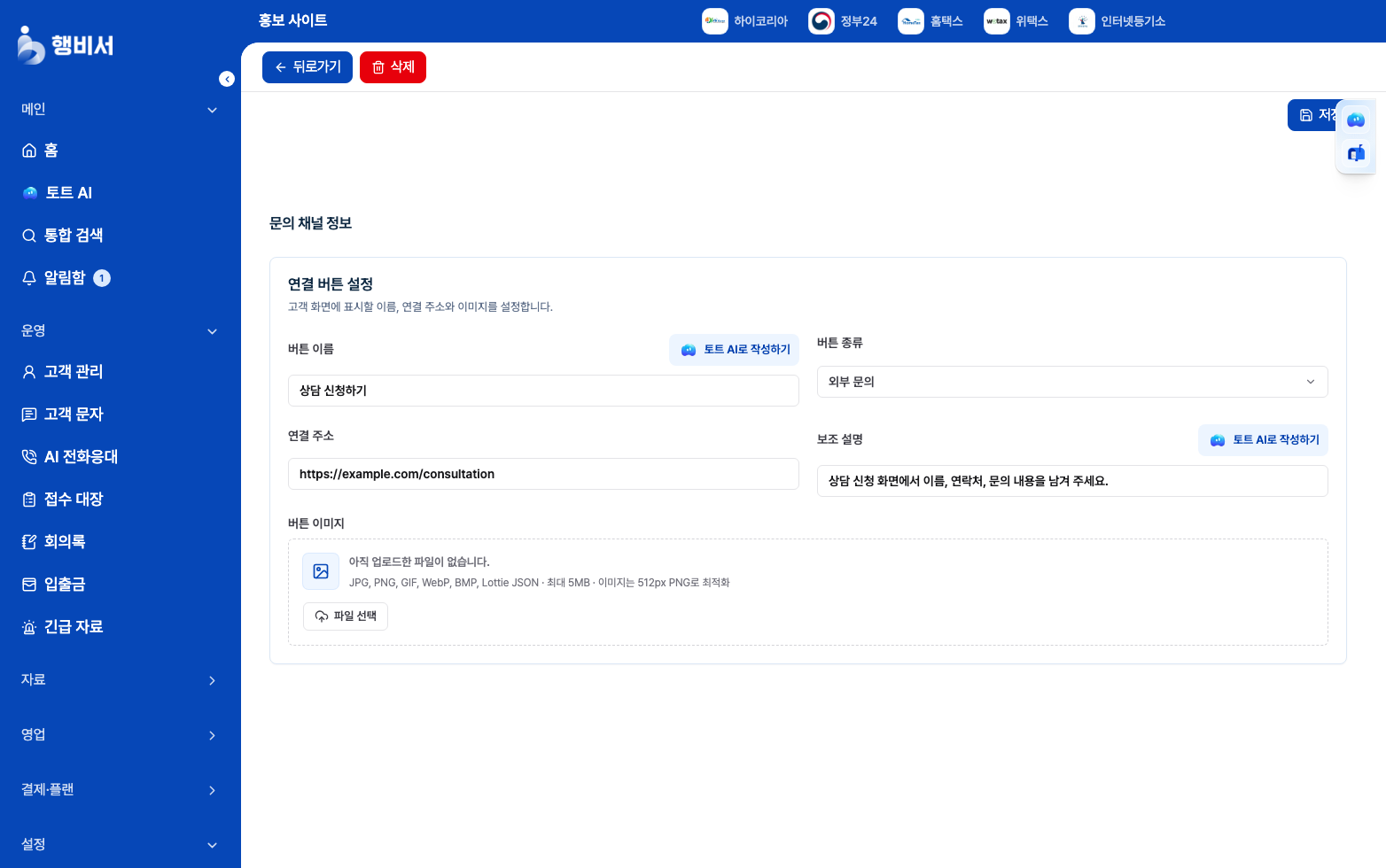
설명은 직접 다듬은 문장, 버튼 이름은 AI 결과를 삽입했습니다. 촬영용 예시는 저장하지 않았습니다.
저장하기 전에 확인하세요.
- AI 작성 기준인 버튼 이름 32자, 보조 설명 90자 이내로 간결하게 정리됐나요?
- 버튼 이름이 누를 행동을 짧게 알려 주나요?
- 보조 설명이 실제 연결 화면에서 할 수 있는 일과 맞나요?
- 무료 상담·즉시 응답 같은 확인하지 않은 약속이 추가되지 않았나요?
- 연결 주소와 버튼 종류가 의도한 설정인가요?
토트 AI는 선택한 문구 입력란의 내용을 작성합니다. 버튼 이름과 설명을 삽입해도 연결 주소나 버튼 종류가 함께 설정되지는 않습니다. AI 결과 화면은 버튼 이름 32자, 보조 설명 90자 기준으로 확인할 수 있습니다.
확인 후 화면 오른쪽 위 저장을 누르세요. 삽입만으로 저장되지는 않습니다. 저장한 정보의 고객 노출 여부는 홍보 사이트의 공개 설정에 따라 달라집니다.
고객이 버튼을 눌렀을 때 하게 될 일을 먼저 적고, 토트 AI가 정리한 이름과 설명을 확인한 뒤 저장해 보세요.
6️⃣관련 글
자주 묻는 질문
버튼 이름과 설명을 한 번에 작성하나요?
각 입력란에 토트 AI로 작성하기 버튼이 있습니다. 버튼 이름과 보조 설명을 각각 작성하고 삽입합니다.
AI가 연결 주소도 만들어 주나요?
이 기능은 문구를 작성합니다. 연결 주소와 버튼 종류는 실제 연결할 대상에 맞게 직접 설정하고 확인하세요.
문구를 작성하면 자동으로 고객에게 연락하나요?
문구 작성은 고객 화면의 버튼 이름과 설명을 정리하는 기능입니다. 고객에게 연락하거나 응답 시간을 정하는 동작이 아닙니다.
삽입하면 바로 저장되나요?
삽입은 결과를 해당 입력란에 넣는 동작입니다. 내용을 확인한 뒤 저장을 별도로 눌러야 합니다.