토트 AI 사용법 (7): 사무소 소개글 작성하기
우리 사무소가 하는 일을 고객에게 어떻게 소개할까요? 사무소 정보 화면에서 토트 AI로 소개글을 작성하고, 결과를 확인해 삽입·저장하는 방법을 따라 해 보세요.
토트 AI 사용법 (7): 사무소 소개글 작성하기

1️⃣‘영업 → 사무소 정보’를 열어요
토트 AI 화면으로 캡처를 업데이트했습니다. 화면은 2026년 10월 17일 현재 UI를 로컬 데모 환경에서 다시 촬영했습니다. 고객과 작성·조회 결과는 이 글의 기존 예시를 재현한 것이며, 새로운 운영 AI 실행 결과가 아닙니다.
홍보 사이트에 우리 사무소를 소개하고 싶은데, 첫 문장부터 막히나요? 어떤 업무를 상담하고 고객을 어떻게 돕는지 짧게 적어 보세요. 토트 AI가 고객이 읽을 소개글 초안으로 정리해 줍니다.
이번에는 사무소 소개글에 내용을 적고, AI에게 작성 요청을 한 뒤 결과를 확인해 삽입하는 방법을 따라 해 보겠습니다.
홍보 사이트 이용 권한이 필요합니다. 플랜·추가 이용권 조건은 화면 안내를 확인하세요. 아래 설명은 데스크톱 화면 기준입니다.
왼쪽 메뉴에서 영업을 펼친 뒤 사무소 정보를 누르세요. 열린 화면의 사무소 소개글 위에 토트 AI로 작성하기 버튼이 있습니다.
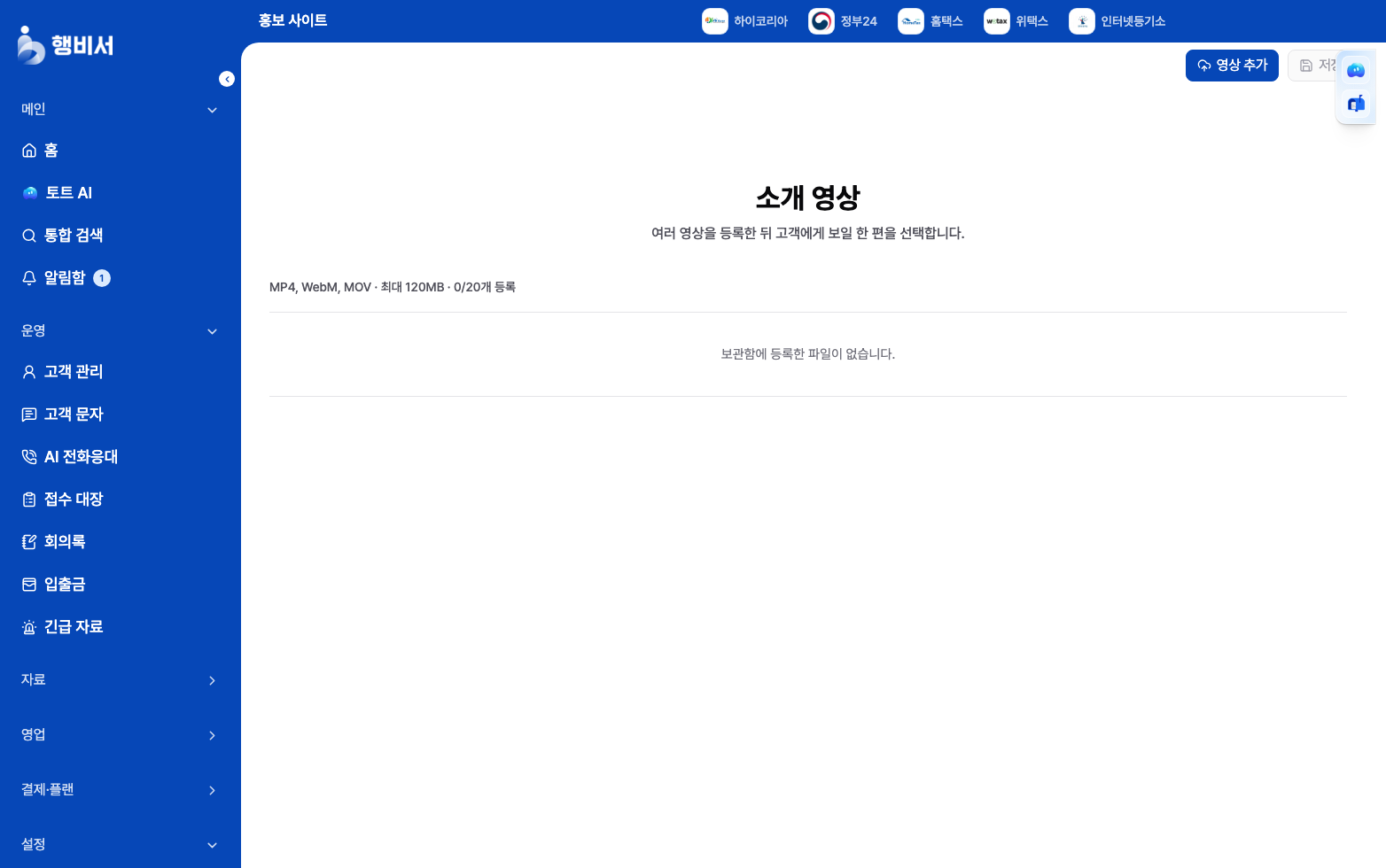
로컬 데모 서비스에 가상 사무소명과 예시 내용을 임시로 입력한 화면입니다. 계정 정보가 있는 하단만 잘랐습니다.
메뉴를 찾기 어렵다면 로그인한 상태에서 사무소 정보 화면을 바로 열 수 있습니다.
2️⃣우리 사무소가 하는 일을 먼저 적어요
사무소 소개글 입력란에 고객에게 알리고 싶은 내용을 적으세요. 처음부터 매끄러운 문장일 필요는 없습니다.
외국인의 체류 관련 업무를 상담합니다. 고객의 현재 상황과 준비한 서류를 먼저 확인합니다. 필요한 절차를 이해하기 쉬운 말로 안내하고, 추가로 확인할 내용을 함께 정리합니다.
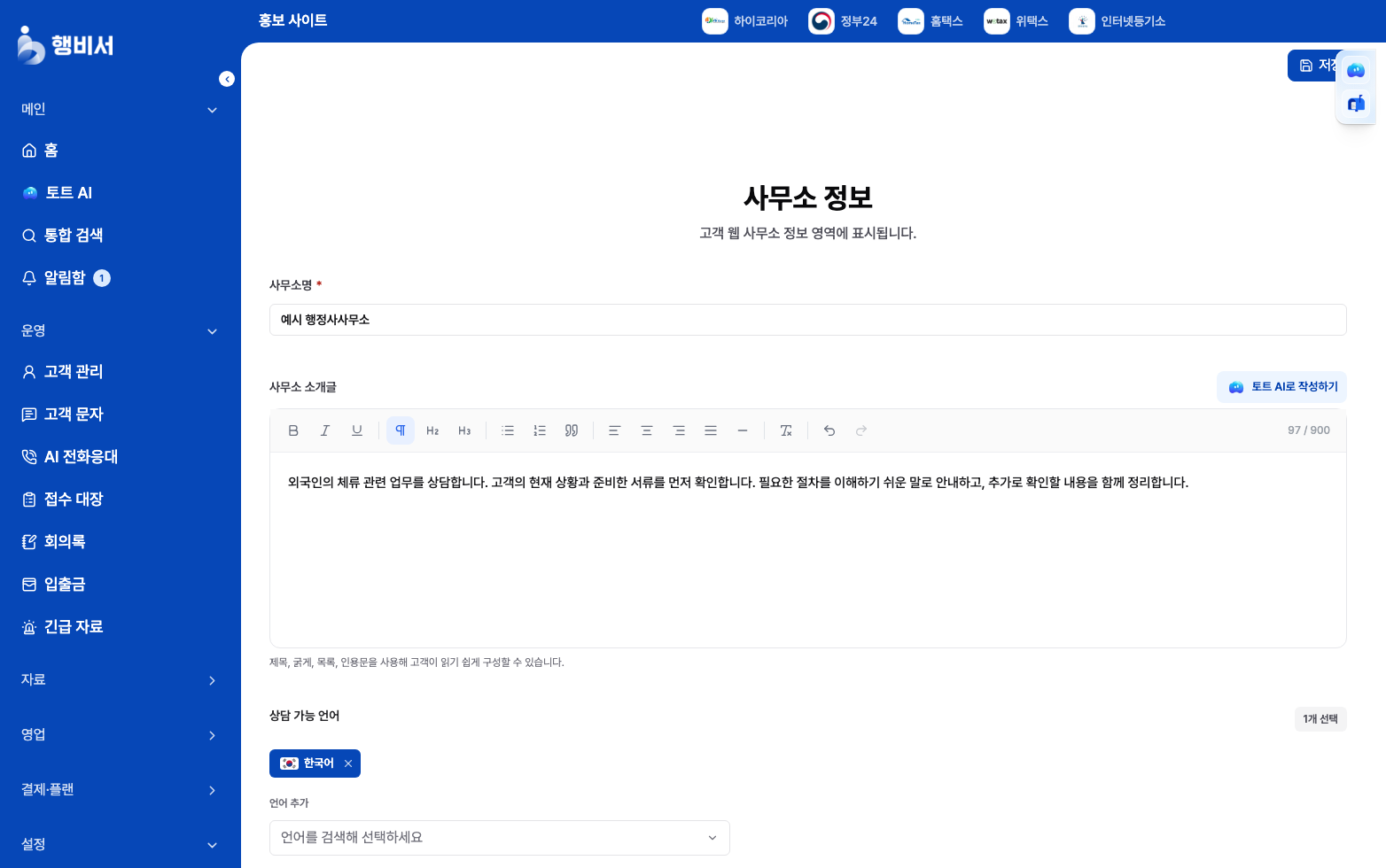
설명을 위한 가상 예시입니다. 실제 소개글에는 우리 사무소에서 제공하는 업무와 안내 방식을 적으세요.
이미 소개글이 있다면 그 내용을 다듬으면 됩니다. 처음 작성한다면 상담하는 업무, 상담 때 확인하는 내용, 고객에게 안내하는 방식을 먼저 적어 보세요.
3️⃣‘토트 AI로 작성하기’를 누르고 요청해요
버튼을 누르면 작성 도우미가 열립니다. 작성 요청에 어떻게 정리할지 적으세요.
위 내용을 고객이 읽는 사무소 소개글로 정리해 줘. 어떤 업무를 상담하고 어떻게 안내하는지 쉽게 설명해 줘. 원문에 없는 경력, 성공률, 비용, 처리 기간은 추가하지 마.
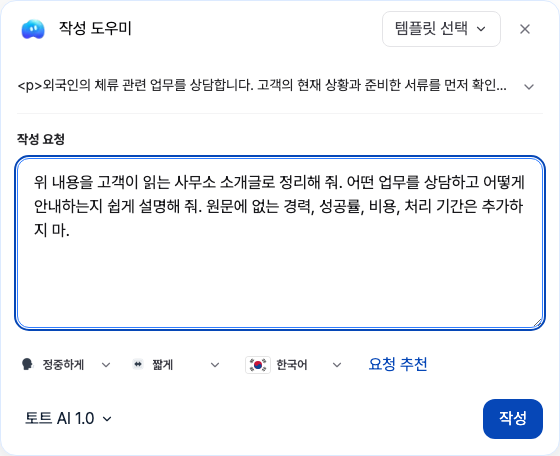
요청을 적었다면 아래 작성을 누르세요. 토트 AI가 소개글 초안을 만듭니다.
4️⃣작성 결과를 읽고 필요한 부분을 고쳐요
아래는 위 요청의 예시를 재현한 결과입니다. 입력 내용과 요청에 따라 문장은 달라집니다.
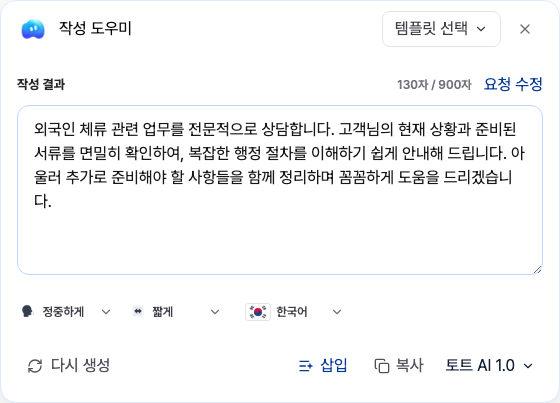
이번 결과에는 원문보다 강한 표현인 ‘전문적으로 상담합니다’가 들어갔습니다. 우리 사무소 소개에 맞는지 확인하고, 예시에서는 ‘체류 관련 업무를 상담합니다’로 다듬었습니다.
작성 결과 입력란에서 문장을 직접 수정할 수 있습니다. 아래처럼 처음 적은 내용에 맞춰 정리한 뒤 삽입할 수 있습니다.
외국인의 체류 관련 업무를 상담합니다. 고객님의 현재 상황과 준비한 서류를 먼저 확인하고, 필요한 절차를 이해하기 쉬운 말로 안내합니다. 추가로 확인할 내용도 함께 정리합니다.
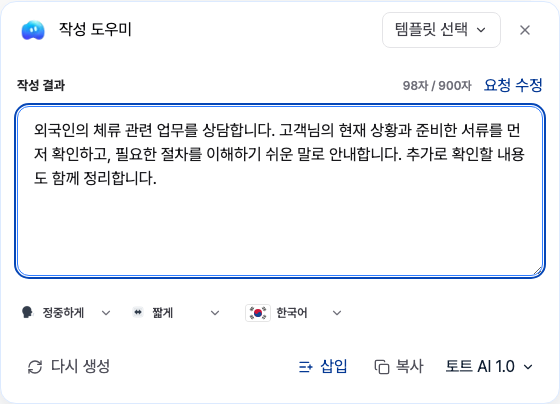
삽입하기 전에 세 가지만 확인하세요.
- 실제로 제공하는 업무와 상담 방식인가요?
- 적지 않은 경력·비용·처리 기간이나 결과 보장 표현이 추가되지 않았나요?
- 고객이 읽고 어떤 도움을 받을 수 있는지 이해할 수 있나요?
요청을 바꾸려면 요청 수정, 같은 요청으로 다시 작성하려면 다시 생성을 누르세요.
5️⃣‘삽입’한 뒤 ‘저장’을 눌러요
내용을 확인했다면 삽입을 누르세요. 작성 도우미가 닫히고, 다듬은 문장이 사무소 소개글 입력란에 들어갑니다.
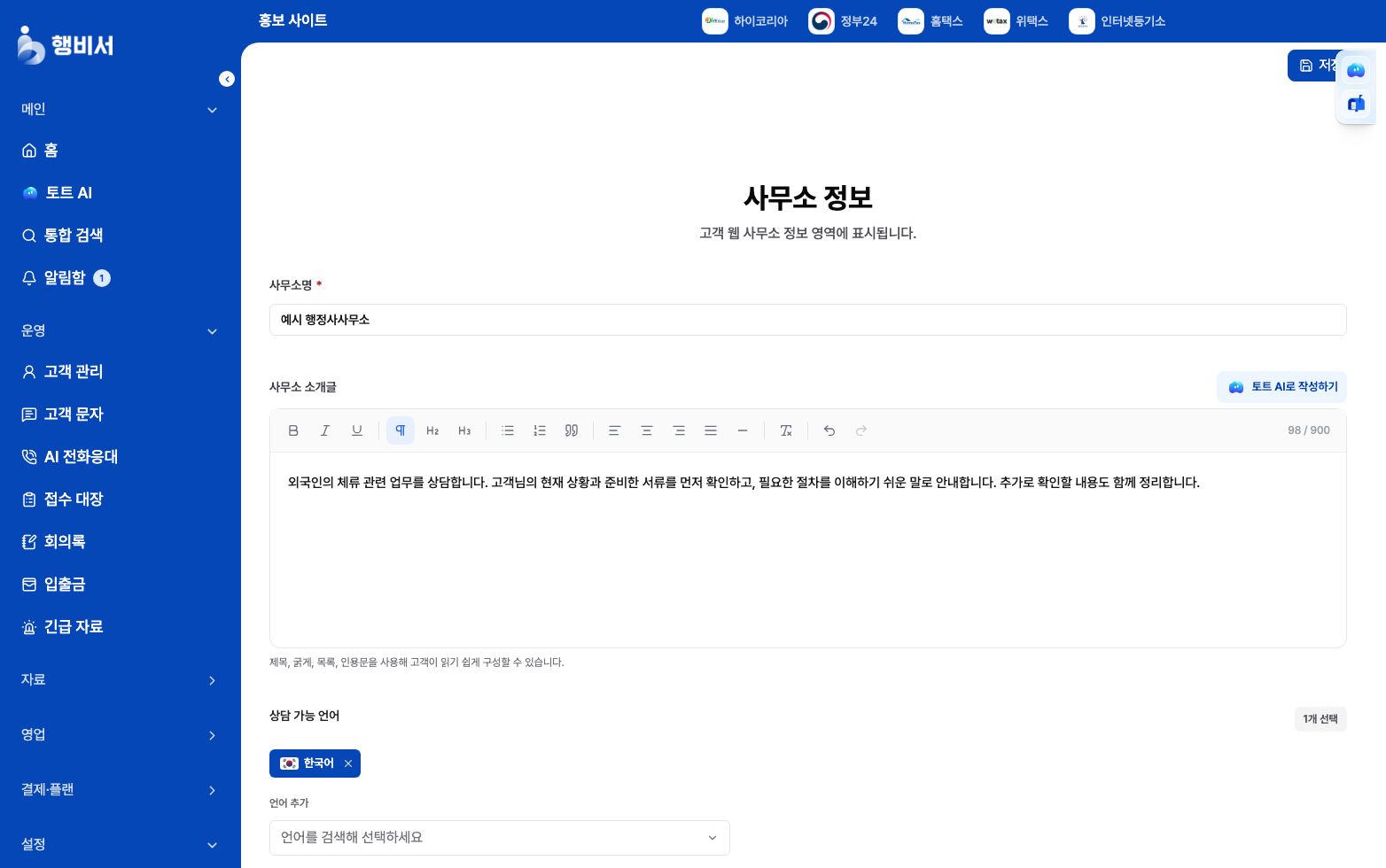
직접 다듬은 결과를 삽입한 화면입니다. 촬영용 예시는 저장하지 않았습니다.
삽입만으로 저장되지는 않습니다. 입력란의 내용을 다시 읽고 화면 오른쪽 위 저장을 눌러야 저장됩니다. 저장된 소개글은 고객용 홍보 사이트의 사무소 정보에 사용되며, 사이트 공개 여부는 공개 설정에서 별도로 확인하세요.
사무소명, 주소, 운영 시간은 각각의 입력란에서 관리합니다. 소개글을 삽입해도 이 항목들이 함께 작성되지는 않습니다.
우리 사무소가 하는 일을 먼저 적고, 토트 AI가 정리한 문장을 확인한 뒤 소개글로 저장해 보세요.
6️⃣관련 글
자주 묻는 질문
사무소 메모와 소개글은 어떻게 다른가요?
사무소 메모는 내부에서 업무 내용을 기록하는 용도입니다. 이번 소개글은 고객용 홍보 사이트에 사무소가 하는 일을 소개하는 문장입니다.
메뉴가 보이지 않으면 어떻게 하나요?
데스크톱에서는 영업 → 사무소 정보로 들어갑니다. 좁은 화면에서 메뉴를 찾기 어렵다면 본문의 ‘사무소 정보 화면’ 링크를 이용하세요. 유료 플랜 안내가 나오면 이용 조건을 확인하세요.
AI가 경력이나 업무 실적도 채워 주나요?
실제 경력이나 실적은 직접 확인해 입력해야 합니다. AI가 만든 초안에 사실과 다른 표현이나 원문보다 강한 표현이 추가되지 않았는지 확인하세요.
삽입을 누르면 바로 공개되나요?
삽입은 소개글 입력란에 결과를 넣는 동작입니다. 저장은 별도로 눌러야 합니다. 저장한 정보의 고객 노출 여부는 홍보 사이트의 공개 설정에 따라 달라집니다.